Excelで売上や請求金額、経費などを集計していると、「なぜか合計金額が合わない」「どこかに入力ミスがあるはずなのに見つからない」と困ることがあります。
数字が合わない原因は、単純な入力間違いだけではありません。集計範囲の漏れ、数式の上書き、重複データ、空白セル、数値と文字列の混在など、さまざまな原因が考えられます。データ量が多くなるほど、一つひとつのセルを目視で確認するのは大きな負担になります。
こうしたExcelのチェック作業を効率化する方法の一つが、生成AIの活用です。生成AIを使えば、データの重複や欠損、不自然な数値、集計結果の不一致などを調べ、人が確認すべき箇所を絞り込むことができます。
ただし、生成AIがExcelのすべての間違いを正確に判断できるわけではありません。元データそのものが間違っている場合や、社内独自の集計ルールを知らなければ判断できないケースもあります。
この記事では、Excelの数字が合わなくなる主な原因から、生成AIでチェックできる集計ミス・入力ミス、具体的な確認方法、生成AIでも見つけにくいミスまで分かりやすく解説します。Excelの数字が合わないときに、すべてのセルを目視で確認するのではなく、効率よく原因を探すための方法を紹介します。
Excelの数字が合わなくなる主な原因7つ
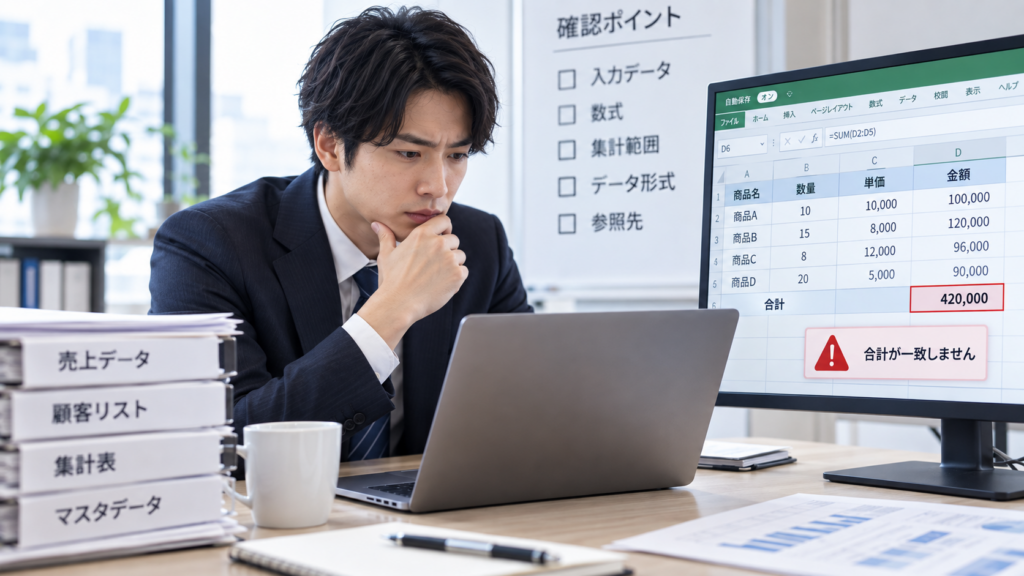
Excelの数字が合わないときは、最初にどこでミスが発生している可能性があるのかを整理することが重要です。入力した数字そのものが間違っているケースだけでなく、数式や集計範囲、データ形式などが原因になっている場合もあります。
特に行数や項目数が多いExcelでは、見た目だけでは原因を判断できないことがあります。代表的な原因を7つ確認しておきましょう。
① 数字の入力を間違えている
最も分かりやすい原因が、数字の入力ミスです。例えば「12,500円」と入力するところを「125,000円」と入力するなど、桁を間違えるだけでも合計金額は大きく変わります。
入力件数が少なければ目視でも確認できますが、数百件、数千件とデータが増えるほど、間違っているセルを見つけることは難しくなります。
② 数式の集計範囲が間違っている
入力されている数字が正しくても、数式の集計範囲が間違っていれば正しい結果にはなりません。
例えば、100行目までを合計する数式を設定したあとに101行目以降へデータを追加しても、数式の範囲が更新されていなければ追加分は集計されません。毎月データを追加して使っているExcelでは特に注意したいポイントです。
③ 数式が数字で上書きされている
本来は数式が入っているセルに、誤って数字を直接入力してしまうケースもあります。
見た目には計算結果と同じように数字が表示されるため、上書きされた直後は気づかないことがあります。その後、元データを変更してもそのセルだけ再計算されず、数字が合わなくなる原因になります。
④ 数値と文字列が混在している
Excelでは、見た目が同じ数字でも、セルの中では「数値」と「文字列」が異なるデータとして扱われることがあります。
外部システムから出力したデータや、複数のファイルからコピーしたデータでは形式が統一されていないことがあります。集計や検索、条件指定が想定どおりに動かない場合は、データ形式も確認する必要があります。
⑤ 同じデータが重複している
同じ取引や注文を複数回登録してしまうと、その分だけ合計金額や件数が増えてしまいます。
例えば、同じデータを二度貼り付けたり、複数のファイルを統合するときに同じ期間のデータを重ねて取り込んだりするケースがあります。注文番号や伝票番号など、一意になる項目を使って重複を確認することが重要です。
⑥ 必要なデータが空白になっている
金額や数量、日付など、集計に必要な項目が空白になっていることも数字が合わない原因になります。
特に大量のデータでは、途中に一つだけ空白セルがあっても見落としやすくなります。必須項目をあらかじめ決めておき、空白がないか定期的に確認すると発見しやすくなります。
⑦ 集計条件そのものが間違っている
数式にエラーが表示されていなくても、設定した集計条件そのものが間違っている場合があります。
例えば、「今月の売上だけを集計する」つもりが前月分まで含まれていたり、特定の部門だけを集計するつもりが別部門も対象になっていたりするケースです。このようなミスは計算自体は正常に行われるため、単純なエラーチェックだけでは発見しにくい特徴があります。
| 主な原因 |
具体例 |
確認するポイント |
| 入力ミス |
桁や数字の入力間違い |
不自然な数値がないか |
| 集計範囲の間違い |
追加した行が集計されていない |
数式の対象範囲 |
| 数式の上書き |
数式セルに数字を直接入力 |
周囲と異なるセルがないか |
| データ形式の違い |
数値と文字列が混在 |
セルの形式が統一されているか |
| 重複 |
同じ取引を二重登録 |
注文番号や伝票番号 |
| 空白 |
金額や数量が未入力 |
必須項目の欠損 |
| 集計条件の間違い |
対象期間や部門が違う |
集計ルールと数式の条件 |
Excelの数字が合わない場合は、一つの原因だけに絞って探すのではなく、入力内容、数式、データ形式、重複、欠損、集計条件などを順番に確認することが大切です。生成AIを活用すると、こうした複数の観点からデータを確認し、問題がありそうな箇所を絞り込む作業を効率化できます。
Excelの集計ミス・入力ミスは生成AIでチェックできる?
結論からいうと、Excelの集計ミスや入力ミスの一部は、生成AIを使ってチェックできます。特に、大量のデータから重複や空白、不自然な数値などを探し、人が確認すべき箇所を絞り込む作業に向いています。
例えば、売上データを生成AIに読み込ませて、「同じ注文番号が複数ないか」「金額が空白になっている行はないか」「他と比べて極端に大きな金額はないか」といった条件で確認できます。人が数百行、数千行のデータを一つずつ確認するよりも、問題がありそうな箇所を効率よく探せる可能性があります。
また、Excelで計算した合計値とは別に、元データからもう一度集計して結果を比較する方法もあります。集計結果に差があれば、集計範囲の漏れや重複などを疑うきっかけになります。
ただし、生成AIがExcelに入力された数字の正解を最初から知っているわけではありません。例えば「請求金額は本来10万円なのに9万円と入力されている」というミスは、請求書や基幹システムなどの正しい元データがなければ判断できない場合があります。
そのため、生成AIは「間違いを確定する道具」と考えるよりも、「間違っている可能性がある場所を探す道具」として活用することが重要です。
| 確認内容 |
生成AIでの確認 |
ポイント |
| 重複データ |
確認しやすい |
注文番号や伝票番号などを比較する |
| 空白・欠損 |
確認しやすい |
必須項目を指定すると確認しやすい |
| 異常値 |
確認しやすい |
他のデータと大きく異なる値を探す |
| 集計結果 |
再計算できる |
元データから別に集計して比較する |
| データ形式 |
確認しやすい |
数値や文字列などの違いを確認する |
| 入力された数字自体の正誤 |
判断が難しい場合がある |
正しい元データとの照合が必要 |
| 社内独自の集計ルール |
事前情報が必要 |
対象外条件などを具体的に伝える |
生成AIを活用することで、Excel全体を最初から目視するのではなく、重複、欠損、異常値、集計結果などを確認してから、問題がありそうな部分を人が詳しく調べる流れを作れます。生成AIにすべてを任せるのではなく、確認作業の範囲を絞るために活用することがポイントです。
生成AIでチェックしやすいExcelミス7つ
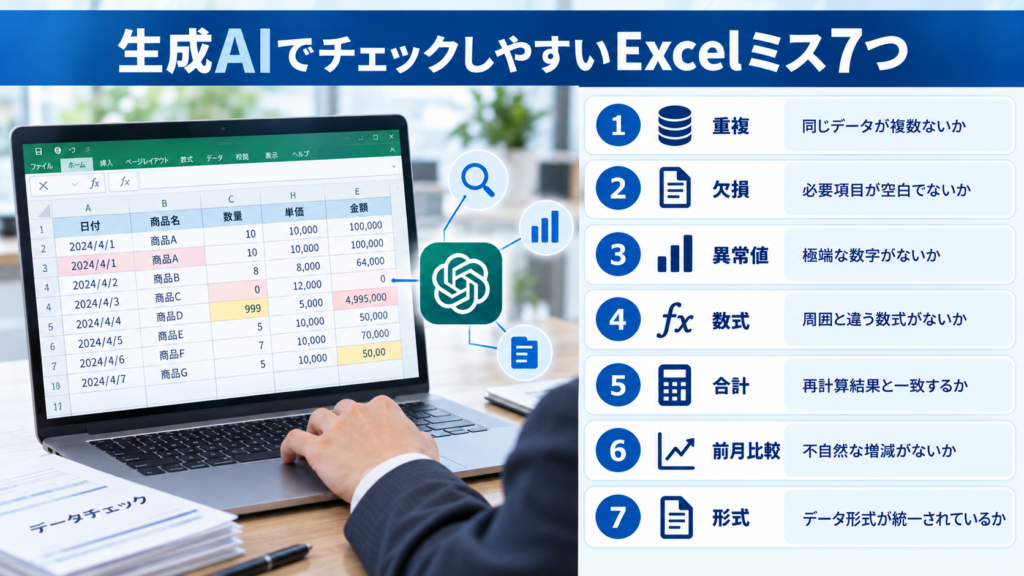
生成AIは、Excel内のパターンや不自然なデータを探す作業に向いています。特に次の7つは確認しやすい項目です。
① 重複データ
注文番号や伝票番号などを基準に、同じデータが複数ないか確認できます。
② 空白・欠損
金額や日付など、必要な項目が空白になっている行を探せます。
③ 異常値
他のデータと比べて極端に大きい、または小さい数字を見つけやすくなります。
④ 数式の違い
周囲と異なる数式が入っているセルや、数式が数字で上書きされている箇所を確認できます。
⑤ 合計値の不一致
元データから合計を再計算し、Excel上の集計結果と比較できます。
⑥ 前月との不自然な差
前月や前年と比較し、急増・急減している項目を探せます。
⑦ データ形式の不統一
数値と文字列の混在、日付形式の違い、表記揺れなどを確認できます。
| チェック項目 |
確認内容 |
| 重複 |
同じデータが複数ないか |
| 欠損 |
必要項目が空白でないか |
| 異常値 |
極端な数字がないか |
| 数式 |
周囲と違う数式がないか |
| 合計 |
再計算結果と一致するか |
| 前月比較 |
不自然な増減がないか |
| 形式 |
データ形式が統一されているか |
生成AIは、ミスを確定するよりも「確認した方がよい箇所」を絞り込む用途で使うと効果的です。
実際にExcelを生成AIへチェックさせる方法
生成AIにExcelを確認させるときは、ただファイルを読み込ませるだけではなく、確認したい項目を具体的に伝えることが重要です。
① Excelファイルを整理する
1行目に項目名を入れ、1行につき1件のデータになるよう整理します。不要な空白行や複数の表が混在している場合は、できるだけ分けておくと確認しやすくなります。
② Excelファイルを読み込ませる
生成AIにExcelファイルを読み込ませ、データの内容を確認できる状態にします。
③ チェック項目を指定する
「間違いを探して」と依頼するだけではなく、重複、空白、異常値、数式、合計値など、確認してほしい内容を具体的に指定します。
例えば、「注文番号の重複」「金額の空白」「他と比べて極端に大きい金額」「周囲と異なる数式」を確認するよう依頼すると、問題箇所を絞り込みやすくなります。
④ 問題箇所を一覧にする
見つかった問題は、行番号、列名、問題内容、確認理由などを一覧にしてもらうと確認しやすくなります。
| 確認項目 |
出力例 |
| 行番号 |
25行目 |
| 列名 |
売上金額 |
| 問題内容 |
他の行より金額が大きい |
| 確認理由 |
通常の約10倍になっている |
⑤ 人が元データと照合する
生成AIが指摘した内容は、そのまま修正せず、請求書や注文データ、基幹システムなどの元データと照合します。
生成AIを使う目的は、すべてのミスを自動で確定することではなく、人が確認すべき箇所を効率よく絞り込むことです。
Excelのミスチェックに使える生成AIプロンプト
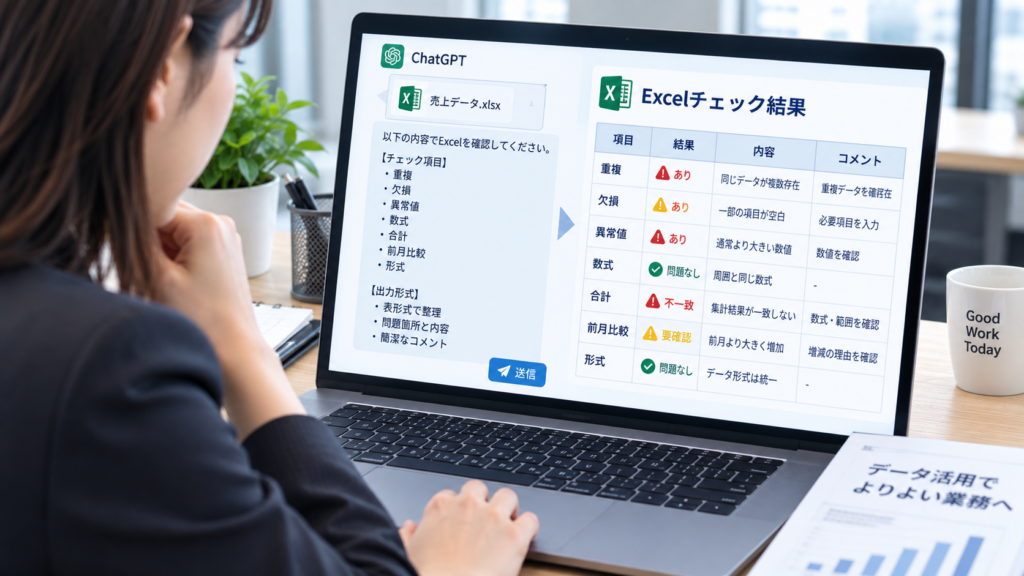
生成AIにExcelを確認させるときは、チェック項目と出力形式を具体的に指定すると、結果を確認しやすくなります。
基本的なチェック用プロンプト
添付したExcelを確認してください。重複データ、空白セル、異常値、数値形式の不統一、数式の不整合、合計値の不一致がないかチェックしてください。問題がある可能性のある箇所は、シート名、行番号、列名、問題内容、確認理由を表形式で整理してください。判断できないものは推測せず、「要確認」としてください。
合計値を再確認するプロンプト
Excel内の元データから売上金額を再集計し、現在表示されている合計値と一致するか確認してください。不一致がある場合は、差額と原因として考えられる箇所を整理してください。
重複データを確認するプロンプト
注文番号を基準に重複しているデータがないか確認してください。重複がある場合は、対象の注文番号、行番号、金額を一覧にしてください。
異常値を確認するプロンプト
金額データを確認し、他のデータと比べて極端に大きい、または小さい数値を抽出してください。異常と判断した理由もあわせて整理してください。
前月比較用プロンプト
今月と前月のデータを比較し、売上金額や件数が大きく増減している項目を抽出してください。増減率と確認が必要な理由を表形式で整理してください。
プロンプトでは、「何を確認するか」「どの項目を基準にするか」「どの形式で結果を出すか」を具体的に伝えることがポイントです。また、生成AIに推測で修正させるのではなく、判断できない箇所は「要確認」として残すよう指示すると、人による確認につなげやすくなります。
【独自検証】ミスを入れたExcelを生成AIにチェックさせてみる
生成AIは、Excelのミスを実際にどこまで見つけられるのでしょうか。確認するために、売上データを想定したExcelに複数のミスを入れ、生成AIにチェックさせる方法で検証します。
検証する7つのミス
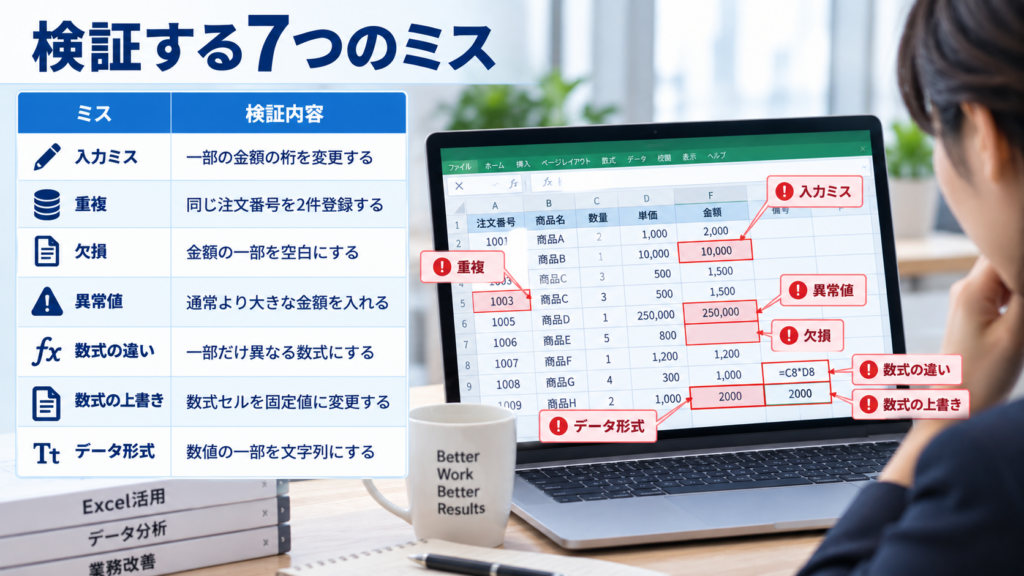
今回は、実際のExcel業務でも起こりやすい次の7種類を検証対象とします。
| ミス |
検証内容 |
| 入力ミス |
一部の金額の桁を変更する |
| 重複 |
同じ注文番号を2件登録する |
| 欠損 |
金額の一部を空白にする |
| 異常値 |
通常より大きな金額を入れる |
| 数式の違い |
一部だけ異なる数式にする |
| 数式の上書き |
数式セルを固定値に変更する |
| データ形式 |
数値の一部を文字列にする |
生成AIに確認させる内容
Excelを読み込ませ、重複、欠損、異常値、数式の不整合、データ形式の違いなどを確認するよう指示します。さらに、問題がある箇所について行番号と理由を整理させます。
検証結果で確認するポイント
| 確認項目 |
見るポイント |
| 検出数 |
7種類のうち何種類を発見できたか |
| 見逃し |
発見できなかったミスは何か |
| 誤検出 |
正常なデータをミスと判断していないか |
| 特定精度 |
問題の行や列を正しく示せたか |
この検証で重要なのは、「生成AIがミスを見つけたか」だけではありません。どの種類のミスは見つけやすく、どの種類は人による確認が必要なのかを分けて考えることがポイントです。
特に、重複や欠損のように明確な条件で判断できるミスと、入力された金額そのものが正しいかという業務上の判断では、確認の難しさが異なります。
実際の記事では、検証後に「検出できたミス数」「見逃したミス」「誤検出」を記載すると、生成AIでExcelをチェックする際の実用性と限界を具体的に示せます。
Excel標準機能と生成AI、どちらを使うべき?
Excelのミスチェックは、生成AIだけに任せるのではなく、Excel標準機能と組み合わせるのがおすすめです。それぞれ得意なことが異なります。
| 方法 |
向いている確認 |
| エラーチェック |
数式エラー |
| 参照元・参照先の確認 |
数式の参照関係 |
| 条件付き書式 |
重複や異常値 |
| 入力規則 |
入力ミスの防止 |
| 生成AI |
重複、欠損、異常値、再集計などの横断確認 |
| 人による確認 |
業務ルールや元データとの照合 |
数式エラーや入力制限はExcel標準機能、複数の観点から問題箇所を探す作業は生成AI、最終的な正誤判断は人が行う、と役割を分けると効率的です。
「Excelか生成AIか」の二択ではなく、両方を組み合わせてチェックすることが重要です。
業務改革を進めたいものの、何から着手すべきか分からずお困りではありませんか?
業務改革は、単にシステムやAIを導入するだけでは十分な成果につながりません。
当社では、現状業務の可視化から課題分析、業務プロセスの見直し、AI・DXの活用、運用定着まで一貫して支援します。
「業務を効率化したい」「生産性を向上させたい」とお考えの企業様は、ぜひお気軽にご相談ください。
業務改革について相談する
生成AIを使ったExcelチェックのおすすめフロー
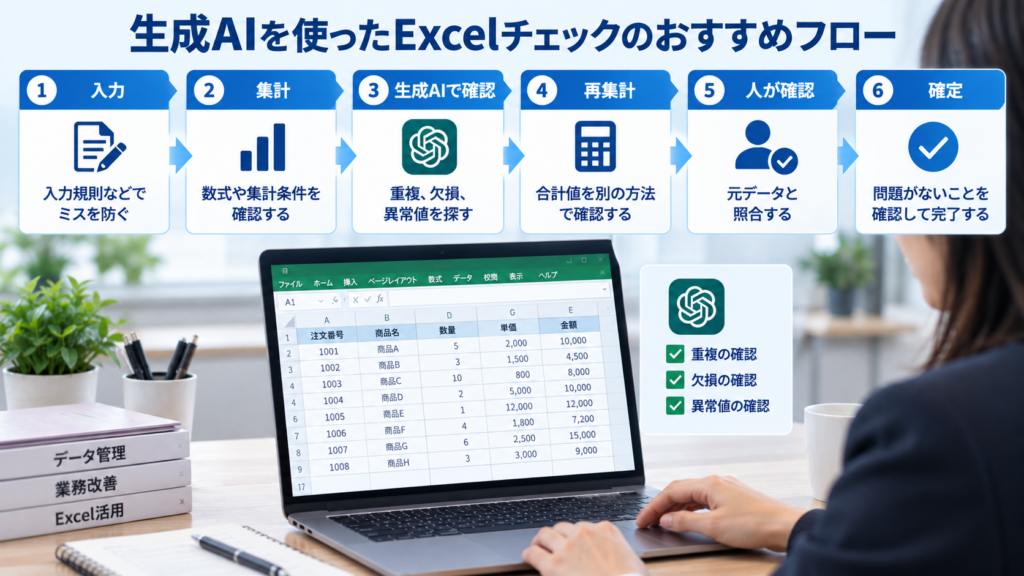
Excelのミスを効率よく減らすには、入力から最終確認までの流れを決めておくことが重要です。
| 手順 |
確認すること |
| ① 入力 |
入力規則などでミスを防ぐ |
| ② 集計 |
数式や集計条件を確認する |
| ③ 生成AIで確認 |
重複、欠損、異常値を探す |
| ④ 再集計 |
合計値を別の方法で確認する |
| ⑤ 人が確認 |
元データと照合する |
| ⑥ 確定 |
問題がないことを確認して完了する |
ポイントは、生成AIを最終判断に使うのではなく、確認すべき箇所を絞る工程に入れることです。
入力時の防止、Excelでの集計、生成AIによる確認、人による最終確認を組み合わせることで、チェック作業を効率化しやすくなります。
生成AIでも発見しにくいExcelミスがある
生成AIはExcelのチェックに役立ちますが、すべてのミスを正確に見つけられるわけではありません。特に、業務上の正解を知らないと判断できないミスには注意が必要です。
元データ自体が間違っている
Excelに入力されている数字が元データと同じでも、その元データ自体が間違っていれば、Excelだけを見ても発見できません。
社内独自のルールを知らない
「特定の取引は集計対象外」「この部門だけ別計算」といった社内ルールは、事前に伝えないと正しく判断できない場合があります。
不自然に見えない入力ミス
本来52,800円のところを52,300円と入力したようなミスは、他の数字と比べても大きな違いがないため、異常値として見つけにくいことがあります。
集計ルールそのものが間違っている
数式が正常に動いていても、そもそもの集計条件が間違っていれば、生成AIが正しいルールを知らない限り判断できません。
生成AIが誤って判断することもある
生成AIの指摘が必ず正しいとは限りません。正常なデータを異常と判断したり、問題のある箇所を見逃したりする可能性もあります。
| 発見しにくいミス |
必要な確認 |
| 元データの誤り |
原本や基幹システムと照合する |
| 社内ルールの違い |
集計ルールを明確に伝える |
| 小さな入力ミス |
正しい元データと比較する |
| 集計条件の誤り |
業務ルールと数式を確認する |
生成AIは、Excelのミスを確定するためではなく、問題がありそうな箇所を探す補助として使うことが重要です。最終的な確認は、元データや業務ルールを理解している人が行いましょう。
Excelのミスを「見つける」より「発生させない」仕組みも重要
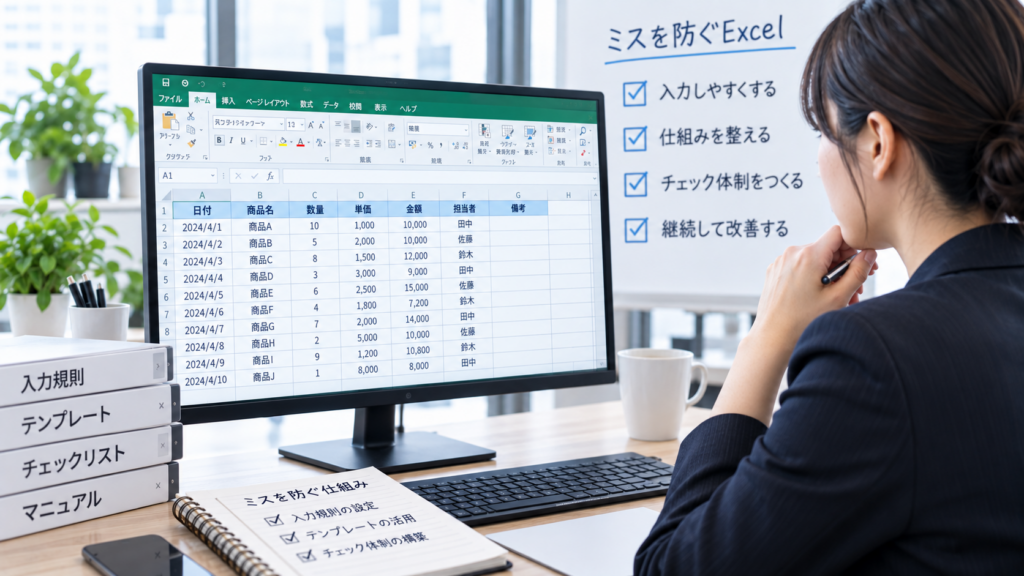
生成AIでミスを探すだけでなく、そもそもミスが起こりにくいExcelを作ることも重要です。入力や集計のルールを整えることで、確認作業そのものを減らせます。
入力規則を設定する
入力できる数字や日付、選択肢などを制限すると、入力時の間違いを防ぎやすくなります。
手入力するセルを減らす
計算できる項目は数式を使い、同じ情報を何度も手入力しない仕組みにします。
マスターデータを活用する
商品名や部門名などはマスターから選択する形にすると、表記揺れや入力間違いを減らせます。
数式セルを保護する
数式が入っているセルを保護しておくと、誤って固定値で上書きするミスを防ぎやすくなります。
Excelの形式を統一する
列名、日付、金額、入力方法などを統一すると、集計やチェックがしやすくなります。
チェック項目を固定する
重複、欠損、異常値、数式、合計値など、毎回確認する項目を決めておきます。
生成AIのチェックを定型化する
毎月同じExcelを確認する場合は、プロンプトや確認手順を固定すると、チェック方法のばらつきを減らせます。
ミスが発生してから探すだけではなく、「入力時に防ぐ」「生成AIで確認する」「人が最終確認する」という流れを作ることで、Excel業務全体のミスを減らしやすくなります。
生成AIへExcelを読み込ませるときは情報管理にも注意
Excelには、顧客情報や売上、原価、給与、取引先情報など、社外に出せないデータが含まれている場合があります。生成AIを利用する前に、入力してよい情報かを確認することが重要です。
| 確認項目 |
確認すること |
| 個人情報 |
氏名や連絡先などが含まれていないか |
| 機密情報 |
売上、原価、給与などが含まれていないか |
| 利用ルール |
会社で生成AIの利用が認められているか |
| サービス設定 |
入力データの保存や利用条件を確認する |
| 必要性 |
チェックに不要な情報を削除できないか |
例えば、顧客名そのものが不要なチェックであれば、顧客番号に置き換えるなど、必要最低限の情報だけを使う方法もあります。
「生成AIに読み込ませられるか」だけで判断せず、会社のルールや利用するサービスのデータ取り扱いを確認したうえで活用しましょう。
【独自考察】生成AIで変わるのは「Excelのミス探し」ではなく「チェック方法」
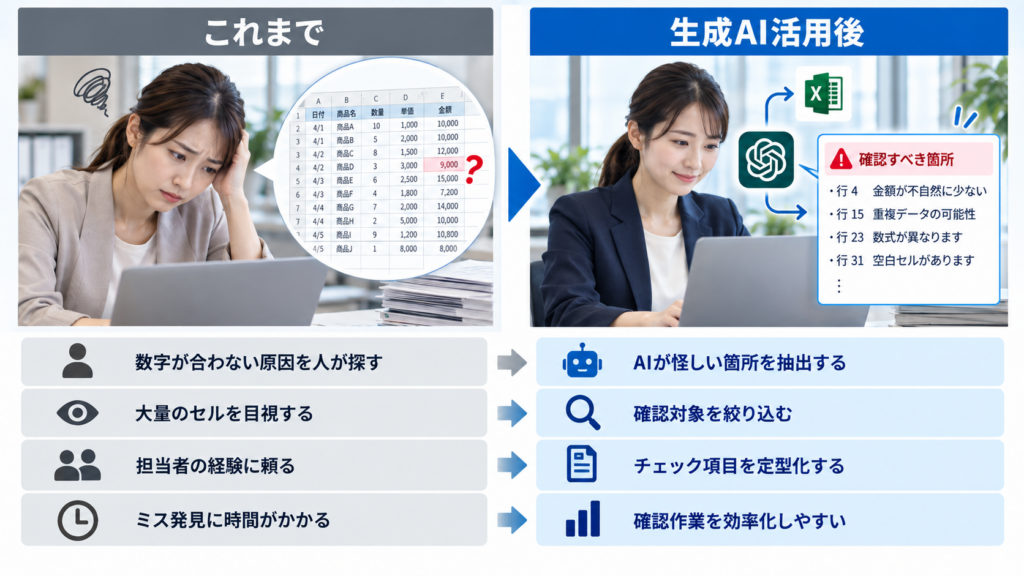
これまでExcelの数字が合わないときは、数式や元データを一つずつ確認し、原因を探す方法が一般的でした。
生成AIを活用すると、最初からすべてのセルを確認するのではなく、重複、欠損、異常値、数式の違いなどを先に洗い出し、確認すべき箇所を絞り込めます。
| これまで |
生成AI活用後 |
| 数字が合わない原因を人が探す |
AIが怪しい箇所を抽出する |
| 大量のセルを目視する |
確認対象を絞り込む |
| 担当者の経験に頼る |
チェック項目を定型化する |
| ミス発見に時間がかかる |
確認作業を効率化しやすい |
重要なのは、生成AIに正解を決めてもらうことではありません。「どこを確認すべきか」を整理してもらい、人が最終判断する使い方です。
生成AIの活用によって、Excelチェックは「人がすべて探す作業」から「AIが候補を絞り、人が確認する作業」へ変えていけると考えられます。
Excelの集計ミス・入力ミスをAIでチェックするときのチェックリスト
生成AIでExcelを確認するときは、チェック項目をあらかじめ決めておくと、確認漏れを防ぎやすくなります。
| チェック項目 |
確認すること |
| □ 重複 |
同じデータが複数ないか |
| □ 欠損 |
必要な項目が空白になっていないか |
| □ 異常値 |
極端に大きい・小さい数字がないか |
| □ 数式 |
周囲と異なる数式がないか |
| □ 集計範囲 |
必要な行が集計対象に含まれているか |
| □ データ形式 |
数値や日付の形式が統一されているか |
| □ 合計値 |
再集計した結果と一致するか |
| □ 前月比較 |
前月から不自然な増減がないか |
| □ 元データ |
請求書や基幹システムの数字と一致するか |
| □ 最終確認 |
AIの指摘内容を人が確認したか |
毎回同じチェックリストを使うことで、担当者による確認方法のばらつきを減らせます。生成AIへの指示も定型化し、最後は元データと照合する流れを作ることが重要です。
業務改革を進めたいものの、何から着手すべきか分からずお困りではありませんか?
業務改革は、単にシステムやAIを導入するだけでは十分な成果につながりません。
当社では、現状業務の可視化から課題分析、業務プロセスの見直し、AI・DXの活用、運用定着まで一貫して支援します。
「業務を効率化したい」「生産性を向上させたい」とお考えの企業様は、ぜひお気軽にご相談ください。
業務改革について相談する
よくある質問
Q1. Excelの数字が合わない主な原因は何ですか?
入力ミス、集計範囲の間違い、数式の上書き、数値と文字列の混在、データの重複、空白・欠損、集計条件の間違いなどが主な原因です。
Q2. Excelの集計ミスは生成AIでチェックできますか?
はい。重複、欠損、異常値、数式の違い、合計値の不一致など、一定範囲の集計ミスを確認するために活用できます。
Q3. 生成AIならExcelのすべてのミスを発見できますか?
いいえ。元データ自体の間違いや、社内独自のルールを知らないと判断できないミスなどは、発見できない場合があります。
Q4. 生成AIはExcelの入力ミスを見つけられますか?
他のデータと比べて極端に大きい数字など、不自然な入力は見つけやすい場合があります。ただし、正しい値との差が小さい入力ミスは判断しにくいことがあります。
Q5. Excelの重複データも生成AIで確認できますか?
確認できます。注文番号や伝票番号など、重複を判断する基準となる項目を指定すると確認しやすくなります。
Q6. 空白セルや入力漏れもチェックできますか?
はい。金額、日付、数量など、必要な項目を指定して空白や欠損がある行を確認できます。
Q7. Excelの異常値とはどのような数字ですか?
他のデータと比べて極端に大きい、または小さい数字などです。通常とは大きく異なる金額があれば、入力ミスの可能性を確認するきっかけになります。
Q8. 数式の間違いも生成AIで確認できますか?
周囲と異なる数式が入っているセルなどを確認するために活用できます。問題が疑われる箇所は、Excel上でも数式を確認することが重要です。
Q9. 数式が数字で上書きされているミスも確認できますか?
確認できる場合があります。周囲のセルが数式なのに一部だけ固定値になっている箇所などをチェック対象にできます。
Q10. Excelの集計範囲の漏れもチェックできますか?
数式の対象範囲と実際のデータ範囲を確認することで、追加した行などが集計から漏れていないか確認できます。
Q11. 数値と文字列が混在しているか確認できますか?
はい。見た目は同じ数字でもデータ形式が異なる場合があるため、数値と文字列が混在していないかをチェック項目に含めることができます。
Q12. Excelの合計値を生成AIで再計算できますか?
元データから再集計し、Excel上の合計値と比較する方法があります。結果が異なる場合は、集計範囲や重複などを確認します。
Q13. 前月との数字の違いも生成AIで確認できますか?
はい。今月と前月のデータを比較し、売上金額や件数が大きく増減している項目を確認できます。
Q14. 生成AIにExcelをチェックさせる前に何をすればよいですか?
1行目に項目名を入れ、1行につき1件のデータになるよう整理します。不要な空白行や複数の表の混在もできるだけ減らします。
Q15. 生成AIには「間違いを探して」と指示するだけでよいですか?
重複、欠損、異常値、数式、合計値など、確認してほしい項目を具体的に指定する方が結果を確認しやすくなります。
Q16. AIのチェック結果はどのように出してもらうと確認しやすいですか?
シート名、行番号、列名、問題内容、確認理由などを表形式で整理するよう指示すると、問題箇所を確認しやすくなります。
Q17. AIが見つけたミスはそのまま修正してもよいですか?
そのまま修正するのではなく、請求書や注文データ、基幹システムなどの元データと照合してから判断することが重要です。
Q18. AIが判断できないデータはどうすればよいですか?
無理に判断させず、「要確認」として抽出するよう指示します。その後、元データや業務ルールを確認して人が判断します。
Q19. Excel標準機能と生成AIはどちらを使うべきですか?
どちらか一方ではなく、組み合わせる方法がおすすめです。Excel標準機能で数式や入力を確認し、生成AIで複数の観点から問題箇所を探します。
Q20. Excelの条件付き書式はミスチェックに使えますか?
はい。重複や異常値などを見つけるために活用できます。生成AIと組み合わせることで、確認方法を増やせます。
Q21. Excelの入力規則を使うメリットは何ですか?
入力できる数字や日付、選択肢などを制限できるため、ミスが発生してから探すのではなく、入力時点で防ぎやすくなります。
Q22. 数式セルの上書きを防ぐ方法はありますか?
数式が入っているセルを保護しておくことで、誤って固定値を入力してしまうミスを防ぎやすくなります。
Q23. 表記揺れを減らすにはどうすればよいですか?
商品名や部門名などをマスターデータから選択する形にすると、入力方法を統一しやすくなります。
Q24. 毎月同じExcelをチェックする場合はどうすればよいですか?
確認する項目や生成AIへのプロンプトを定型化すると、毎月同じ基準でチェックしやすくなります。
Q25. 社内独自の集計ルールも生成AIは判断できますか?
生成AIが知らないルールは正しく判断できない場合があります。「特定の取引は対象外」などの条件を事前に具体的に伝えることが必要です。
Q26. 元データ自体が間違っている場合も生成AIは気づけますか?
Excel内の情報だけでは判断できない場合があります。正しい数字を確認するには、請求書や基幹システムなどの元データとの照合が必要です。
Q27. 生成AIが正常なデータをミスと判断することはありますか?
あります。生成AIが正常なデータを異常と判断したり、反対に問題を見逃したりする可能性があるため、最終確認は人が行います。
Q28. 機密情報が入ったExcelを生成AIに読み込ませてもよいですか?
会社の利用ルールや、利用するサービスのデータ取り扱いを確認してから判断する必要があります。顧客情報、売上、原価、給与などが含まれている場合は特に注意が必要です。
Q29. Excelを生成AIに読み込ませる前に個人情報を削除した方がよいですか?
チェックに不要な情報はできるだけ含めないことが重要です。例えば顧客名が不要であれば、顧客番号に置き換えるなど、必要最低限の情報にする方法があります。
Q30. 生成AIをExcelのミスチェックに使うときに最も重要なことは何ですか?
生成AIに正解を決めてもらうのではなく、「どこを確認すべきか」を絞り込むために使うことです。Excel標準機能、生成AI、人による最終確認を組み合わせることが重要です。
まとめ|生成AIはExcelの「怪しい場所」を探すために使う
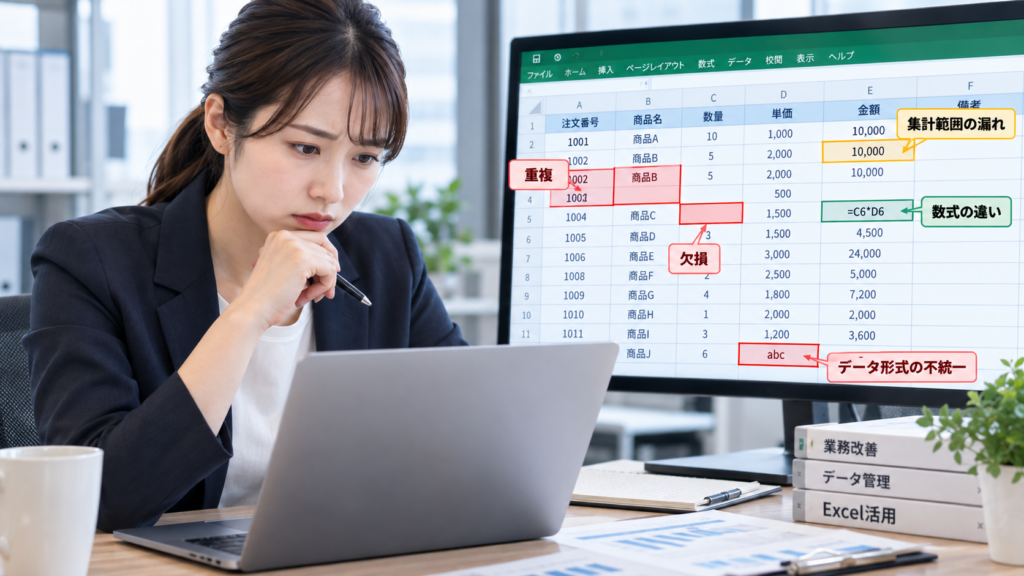
Excelの数字が合わない原因は、入力ミスだけでなく、重複、欠損、数式の違い、集計範囲の漏れ、データ形式の不統一などさまざまです。
生成AIを使えば、こうした問題がありそうな箇所を整理し、人が確認すべき場所を絞り込むことができます。
ただし、生成AIがすべてのミスを正確に判断できるわけではありません。元データそのものの誤りや、社内独自の集計ルールなどは、人による確認が必要です。
そのため、Excelの標準機能で入力や数式のミスを防ぎ、生成AIで重複・欠損・異常値などを確認し、最後に人が元データと照合する流れがおすすめです。
生成AIは「間違いを断定する道具」ではなく、「どこを確認すべきかを見つける道具」として活用することで、Excelのチェック作業を効率化しやすくなります。
SUPERVISED BY
平出 大輔
株式会社Start Challenge Consulting
代表取締役CEO/AI・DXコンサルタント
約10年間、外資系コンサルティングファームにて企業のDX推進・業務改革・AI活用支援など数多くのプロジェクトを担当。これまで培った知見をもとに株式会社Start Challenge Consultingを創業し、生成AI、データ活用、DX推進を軸とした経営・業務改革支援を行っています。
「仕事=生きがい・楽しさ」という価値観を大切にし、クライアントと同じ目線で未来を創る真のパートナーとして、日本を代表するコンサルティングファームを目指しています。