AIを活用すれば、Webサイトの文章やデザインを効率的に修正できます。しかし、修正対象以外の画像やリンクに影響が及び、公開後に不具合が見つかる場合があります。
特に注意したいのは、次のような問題です。
| 確認対象 |
起こりやすい不具合 |
| 画像 |
非表示・別画像への変更 |
| リンク |
リンク切れ・誤ったページへの遷移 |
| レイアウト |
表示崩れ・配置の変更 |
| ボタン |
クリックやフォーム送信の不具合 |
こうした問題を防ぐには、公開前にコード・表示・動作の差分を確認することが重要です。
本記事では、AIによるWeb修正で起こりやすい不具合と、公開前の差分チェック方法、具体的な確認手順、公開可否の判断基準を解説します。
AIによるWeb修正で画像やリンクは壊れる?
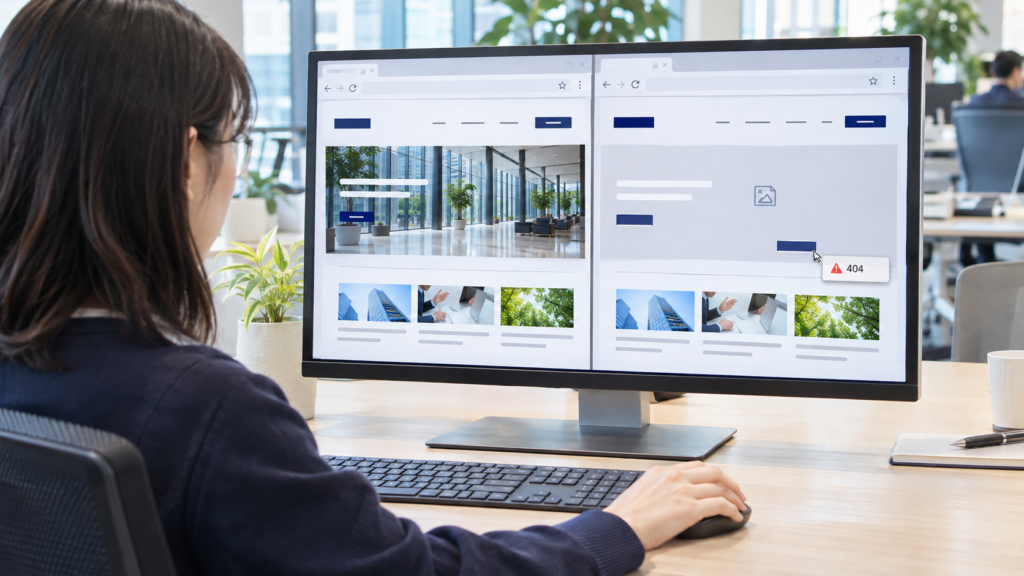
結論から言うと、AIによるWeb修正では、画像やリンクが正常に機能しなくなる可能性があります。ただし、必ず不具合が発生するわけではなく、修正範囲や既存サイトの構造によってリスクは異なります。
1-1. AIによるWeb修正で不具合が発生する理由
AIが既存サイトの構造を十分に把握せずにコードを変更すると、修正対象以外にも影響が及ぶ場合があります。
特に、画像の参照先やリンクURL、共通のデザイン設定には注意が必要です。
| 主な原因 |
発生する可能性がある不具合 |
| 画像パスの変更 |
画像が表示されなくなる |
| リンクURLの誤変更 |
間違ったページに遷移する |
| 共通CSSの変更 |
他のページのレイアウトが崩れる |
| JavaScriptの変更 |
ボタンやメニューが動作しなくなる |
| レスポンシブ設定の変更 |
スマートフォンで表示が崩れる |
1-2. コードが正しくてもサイトが正常とは限らない
コードに文法上の問題がなくても、画像の読み込みやリンク先が正しいとは限りません。
例えば、リンクをクリックしてページが開いても、意図した遷移先と異なれば修正が必要です。また、パソコンでは正常に表示されても、スマートフォンでは画像が欠ける場合があります。
そのため、コードの確認だけでなく、実際の画面表示や操作も検証する必要があります。
1-3. AIによる修正後に人の確認が必要な理由
AIはコードの変更や不具合の候補を整理できますが、修正内容が業務上の目的に合っているかは別の判断です。
公開前には、画像・リンク・レイアウト・ボタンの動作を確認し、意図しない変更がないかを判断することが重要です。
AIによるWeb修正で起こりやすい不具合7選
AIによるWeb修正では、画像やリンクだけでなく、レイアウトや操作機能にも不具合が発生する可能性があります。
特に注意したい7つの不具合と、その影響を整理します。
2-1. 画像・リンク・表示で発生する代表的な不具合
| 不具合 |
主な原因 |
サイトへの影響 |
| ① 画像が表示されない |
画像パスの誤り |
必要な情報が伝わらない |
| ② 別の画像が表示される |
参照先の誤変更 |
誤った情報を掲載する |
| ③ 内部リンクが切れる |
URLの変更・削除 |
ページにアクセスできない |
| ④ リンク先が間違う |
リンク設定の誤り |
意図しないページへ誘導する |
| ⑤ レイアウトが崩れる |
デザイン設定の競合 |
読みやすさが低下する |
| ⑥ ボタンが動作しない |
プログラムの変更 |
問い合わせや申込ができない |
| ⑦ モバイル表示が崩れる |
画面幅への対応不足 |
スマートフォンで操作しにくくなる |
これらの不具合は、修正した箇所だけでなく、共通のデザインや機能を利用する別ページにも影響する場合があります。
2-2. 特に注意すべき不具合の優先順位
すべての不具合が同じ重要度とは限りません。公開前には、利用者の行動やサイトの目的に与える影響を考慮して確認します。
| 優先度 |
確認対象 |
主な理由 |
| 最優先 |
CTA・フォーム・重要リンク |
問い合わせや申込に直接影響する |
| 高 |
主要画像・メニュー・共通レイアウト |
情報の理解やサイト内の移動に影響する |
| 通常 |
余白・文字サイズ・装飾 |
主に見やすさやデザインに影響する |
ただし、通常優先度の項目でも、文字が読めないなど利用に支障がある場合は、優先度を引き上げる必要があります。
2-3. サイトの目的によって重要な不具合は異なる
企業サイトでは問い合わせ導線、ECサイトでは商品画像や購入機能、オウンドメディアでは記事画像や内部リンクが重要です。
そのため、AIによるWeb修正後は、サイトの目的に応じて確認項目を設定することが大切です。
次章では、不具合を見逃さないために、差分チェック前に準備すべき項目を解説します。
差分チェック前に準備すべき5つの項目
AIによるWeb修正後の不具合を正確に発見するには、修正前の状態を記録しておくことが重要です。比較対象がなければ、どの部分が変更されたのか判断しにくくなります。
公開前の差分チェックに必要な5つの準備項目を紹介します。
3-1. 修正前のコードとファイルを保存する
修正前のHTML・CSS・JavaScriptなどを保存します。変更前のファイルがあれば、修正箇所の比較や問題発生時の復元に役立ちます。
Gitなどのバージョン管理ツールを利用すると、変更履歴を確認しやすくなります。
3-2. 修正前のスクリーンショットを取得する
修正対象ページの画面を保存し、画像の位置やレイアウトを記録します。パソコンとスマートフォンの両方で取得しておくと、表示の違いを比較できます。
3-3. 画像・リンク・CTAの一覧を作成する
主要な画像の参照先、内部リンク、問い合わせボタンなどを一覧化します。修正後に同じ項目を確認することで、意図しない変更を発見しやすくなります。
3-4. 修正対象と変更禁止箇所を明確にする
AIに修正を依頼する前に、変更する部分と維持する部分を明確にします。例えば、文章だけを修正する場合は、画像やリンク、既存のデザインを変更しないよう指定します。
3-5. テスト環境と確認条件を統一する
可能であれば、公開前のテスト環境で修正内容を確認します。比較時にはブラウザや画面幅などの条件をそろえ、環境の違いによる表示差を減らします。
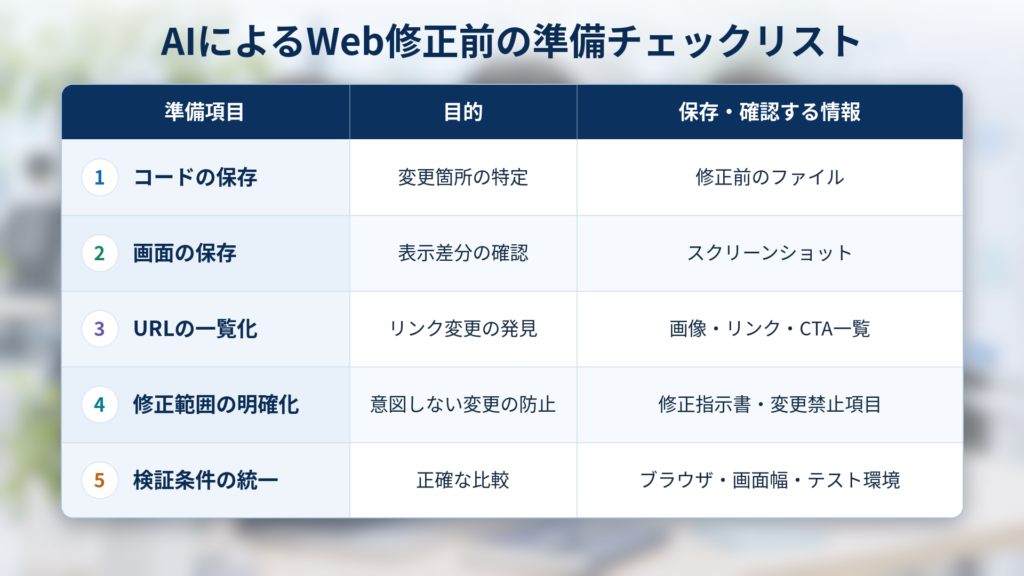
準備項目と保存する情報を以下に整理します。
| 準備項目 |
目的 |
保存・確認する情報 |
| ① コードの保存 |
変更箇所の特定 |
修正前のファイル |
| ② 画面の保存 |
表示差分の確認 |
スクリーンショット |
| ③ URLの一覧化 |
リンク変更の発見 |
画像・リンク・CTA一覧 |
| ④ 修正範囲の明確化 |
意図しない変更の防止 |
修正指示書・変更禁止項目 |
| ⑤ 検証条件の統一 |
正確な比較 |
ブラウザ・画面幅・テスト環境 |
これらを準備しておくことで、修正前後の状態を比較しやすくなります。次章では、実際に確認すべき3種類の差分について解説します。
生成AIを導入したものの、業務で十分に活用できていないと感じていませんか?
ChatGPTをはじめとする生成AIは、導入するだけでは十分な効果を発揮できない場合があります。
当社では、業務課題の整理から活用方法の設計、プロンプト作成、社員研修、運用ルールの整備まで一貫してサポートします。
自社に最適な生成AI活用について、お気軽にご相談ください。
生成AI活用について相談する
公開前に確認すべき3種類の差分
AIによるWeb修正の安全性を確認するには、コード・表示・動作の3種類の差分チェックが重要です。
コードに問題がなくても、画面表示や操作が正常とは限りません。それぞれ異なる視点から確認することで、不具合の見落としを減らせます。
4-1. コード差分|修正されたHTML・CSS・JavaScriptを確認する
コード差分では、修正前後のファイルを比較し、追加・削除・変更された部分を確認します。
特に、画像パス、リンクURL、共通CSS、JavaScriptの変更に注意が必要です。文章のみの修正を依頼した場合でも、関連するコードが変更されていないか確認します。
GitやGitHubなどのツールを利用すると、変更されたファイルやコードを比較できます。
4-2. 表示差分|修正前後の画面を比較する
表示差分では、修正前後のスクリーンショットを比較し、画像やレイアウトに意図しない変更がないか確認します。
画像の位置やサイズ、文字の配置、余白、色などが主な確認項目です。パソコンとスマートフォンでは表示が異なるため、複数の画面幅で確認することが重要です。
Playwrightなどのツールを利用すれば、基準画像と修正後のスクリーンショットを自動で比較することもできます。
4-3. 動作差分|リンク・ボタン・フォームを確認する
動作差分では、利用者が実際に操作する機能が修正前と同じように動作するか確認します。
内部リンクや外部リンクの遷移、CTAボタンのクリック、問い合わせフォームの送信、メニューの開閉などが対象です。
特に、見た目が正常でもクリック後の動作が変わっている場合があるため、重要な機能は実際に操作して検証します。
4-4. 3種類の差分チェックを組み合わせる理由
3種類の差分チェックは、それぞれ発見できる問題が異なります。以下の表で確認対象と主な方法を整理します。
| 差分の種類 |
確認対象 |
主な確認方法 |
| コード差分 |
HTML・CSS・JavaScript・URL |
Gitなどによるコード比較 |
| 表示差分 |
画像・文字・配置・デザイン |
スクリーンショット比較 |
| 動作差分 |
リンク・ボタン・フォーム |
クリック操作・動作テスト |
例えば、コード差分でリンクURLの変更を発見しても、その変更が正しいかどうかは実際の遷移先を確認しなければ判断できません。
そのため、コードの変更内容を確認したうえで、画面表示と実際の動作を検証することが重要です。
次章では、これらの確認方法を使い、AI修正前後の差分を検証する具体的な5つのステップを解説します。
【実践】AI修正前後の差分を検証する5ステップ
AIによるWeb修正の不具合を防ぐには、修正内容を確認するだけでなく、実際の表示や動作を検証することが重要です。
ここでは、Webページの文章をAIで修正するケースを例に、公開前の差分チェックを5つのステップで解説します。
5-1. ステップ① 修正対象と正常な状態を定義する
まず、修正する箇所と変更してはいけない箇所を明確にします。
例えば、記事本文だけを修正する場合は、画像・リンク・レイアウト・CTAの設定を維持するよう指定します。
修正前のスクリーンショットやリンク一覧を保存しておくと、変更後の状態を比較できます。
5-2. ステップ② AIにWebページの修正を依頼する
AIには、修正内容だけでなく、変更範囲や維持すべき要素も具体的に伝えます。
例えば「指定した文章のみを修正し、画像の参照先、リンクURL、既存のデザイン設定は変更しないでください」と指示します。
修正後は、変更したファイルと主な変更内容をAIに一覧化させると、確認作業を進めやすくなります。
5-3. ステップ③ 修正前後のコードを比較する
修正前後のコードを比較し、依頼した範囲以外に変更がないか確認します。
特に、画像のsrc属性、リンクのhref属性、CSSの設定、JavaScriptの変更を確認します。
意図しない変更を発見した場合は、元のコードと比較して修正の必要性を判断します。
5-4. ステップ④ ブラウザで表示と動作を確認する
コードの確認後は、テスト環境で修正したページを開き、画像・リンク・レイアウト・ボタンの動作を検証します。
スクリーンショットを比較する際は、画面幅やブラウザなどの条件をそろえます。また、スマートフォン表示やスクロール後の画像読み込みも確認します。
リンクは実際にクリックし、意図したページへ移動するか確認することが重要です。
5-5. ステップ⑤ 検証結果を記録し、公開可否を判断する
最後に、確認結果を記録し、未解決の不具合がないか判断します。
以下は、文章修正後の検証で利用できる記録表の例です。
| 検証対象 |
正常と判断する条件 |
記録する結果 |
| メイン画像 |
元の画像が正しく表示される |
正常・異常・未検証 |
| 内部リンク |
指定したページへ遷移する |
正常・異常・未検証 |
| CTAボタン |
クリック後の動作が正常 |
正常・異常・未検証 |
| レイアウト |
意図しない表示変更がない |
正常・異常・未検証 |
| モバイル表示 |
画像や文字が正常に表示される |
正常・異常・未検証 |
検証結果は、正常・異常・未検証を区別して記録します。重要な項目に異常や未検証が残る場合は、確認を完了してから公開を判断します。
この5ステップを基本手順として定めることで、担当者による確認漏れを減らし、AIによるWeb修正を安全に運用しやすくなります。
生成AIを導入したものの、業務で十分に活用できていないと感じていませんか?
ChatGPTをはじめとする生成AIは、導入するだけでは十分な効果を発揮できない場合があります。
当社では、業務課題の整理から活用方法の設計、プロンプト作成、社員研修、運用ルールの整備まで一貫してサポートします。
自社に最適な生成AI活用について、お気軽にご相談ください。
生成AI活用について相談する
画像の破損を発見する具体的な確認方法
AIによるWeb修正では、画像の参照先や表示設定が変更され、画像が表示されなくなる場合があります。
画像の不具合を発見するには、URL・読み込み状態・表示内容を順番に確認することが重要です。
6-1. 画像のURL・パスに変更がないか確認する
まず、修正前後のHTMLを比較し、画像の参照先を指定するsrc属性に変更がないか確認します。
ファイル名や拡張子、相対パスの誤りがあると、画像を正常に読み込めない場合があります。
画像を変更する指示を出していない場合は、修正前と同じ画像が参照されているか確認しましょう。
6-2. 画像が実際に読み込まれているか確認する
画像URLが正しく見えても、ファイルの削除やアクセス制限などによって表示されないことがあります。
Chromeの開発者ツールにあるNetworkパネルでは、画像の通信状況やHTTPステータスを確認できます。404エラーなどが発生していないか調べましょう。
ただし、正常な応答が返っても、意図した画像が表示されているとは限りません。実際の画面も確認する必要があります。
6-3. PC・スマートフォンで画像の表示を比較する
画像は画面幅によってサイズや表示方法が変わるため、パソコンとスマートフォンの両方で確認します。
特に、画像の縦横比、表示位置、見切れ、srcsetによる画像の切り替えに注意が必要です。
遅延読み込みが設定されている画像は、ページをスクロールしてから表示状態を確認します。
6-4. 画像の破損を発見した場合の修正方法
画像が表示されない場合は、原因を特定してから修正します。主な確認項目と対応方法は以下のとおりです。
| 確認項目 |
不具合の例 |
対応方法 |
| 画像パス |
参照先の誤り |
正しいパスに修正する |
| 画像ファイル |
ファイルが存在しない |
ファイルの配置を確認する |
| 表示サイズ |
画像が見切れる |
CSSの設定を確認する |
| 画像の切り替え |
端末によって画像が異なる |
srcsetなどの設定を確認する |
| 読み込み状態 |
画像が読み込まれない |
通信エラーやアクセス制限を調べる |
修正後は再度ページを読み込み、画像が正しく表示されるか確認します。共通設定を変更した場合は、関連ページへの影響も確認しましょう。
リンク切れ・遷移ミスを発見する確認方法

AIによるWeb修正では、リンクURLが意図せず変更され、正しいページへ移動できなくなる場合があります。
リンクの不具合を防ぐには、URLの比較だけでなく、実際の遷移先まで確認することが重要です。
7-1. 内部リンクと外部リンクのURLを比較する
まず、修正前後のHTMLを比較し、リンク先を指定するhref属性に変更がないか確認します。
内部リンクではページの移動や削除、外部リンクではURLの変更などに注意が必要です。
リンク先を変更する指示を出していない場合は、修正前と同じURLが維持されているか確認します。
7-2. 404エラーとリダイレクトを確認する
リンクをクリックしてもページが表示されない場合は、HTTPステータスを確認します。
404エラーは、指定したページが見つからないことを示します。また、リダイレクトが設定されている場合は、最終的な移動先が正しいか確認する必要があります。
Chromeの開発者ツールやリンクチェックツールを利用すると、通信状況を確認できます。
7-3. 正常に開いても間違っているリンクを発見する
HTTPステータスが200でも、リンク先が正しいとは限りません。別の記事や古いサービスページに移動している可能性があります。
そのため、リンク先のページ名や内容を確認し、利用者が意図した情報に到達できるか判断します。
ページ内リンクについても、指定した見出しや位置に移動するか確認しましょう。
7-4. CTA・問い合わせ導線を優先して確認する
企業サイトでは、問い合わせや資料請求につながるCTAの確認が特に重要です。
ボタンを実際にクリックし、正しいページへ移動するか、必要なフォームが表示されるか確認します。
主要な導線に不具合がある場合は、修正と再検証を完了してから公開を判断します。
7-5. リンクチェック結果を記録する
確認したリンクは、URL・遷移先・動作結果を一覧化します。以下の表は、公開前のリンクチェックに利用できる確認項目です。
| 確認項目 |
確認する内容 |
合格基準 |
| 内部リンク |
サイト内の遷移先 |
正しいページへ移動する |
| 外部リンク |
外部ページへのアクセス |
意図したページへ移動する |
| リダイレクト |
転送後のURL |
正しいページに到達する |
| ページ内リンク |
移動先の位置 |
指定した位置に移動する |
| CTAボタン |
クリック後の動作 |
目的のページへ移動する |
リンクチェックでは、通信エラーの有無だけでなく、遷移先が正しいかまで確認することが重要です。
次章では、リンク以外にも確認が必要なレイアウト・ボタン・フォームの動作について解説します。
レイアウト・ボタン・フォームの動作確認
AIによるWeb修正では、画像やリンクが正常でも、レイアウトや操作機能に不具合が残る場合があります。
公開前には、画面の見た目と実際の操作を組み合わせて確認することが重要です。
8-1. スクリーンショットでレイアウトを比較する
修正前後のスクリーンショットを比較し、文字の配置、余白、画像サイズ、色などに意図しない変更がないか確認します。
比較時は画面幅やブラウザなどの条件を統一し、依頼した変更と予期しない差分を区別します。
8-2. PC・スマートフォンで表示を確認する
パソコンで正常に表示されても、スマートフォンでは文字や画像が見切れる場合があります。
画面幅を切り替え、横スクロールの発生、文字の重なり、ボタンの配置などを確認します。
8-3. ボタン・メニューのクリック動作を確認する
ボタンやメニューは、表示されているだけでは正常とは判断できません。実際にクリックし、指定した動作が実行されるか確認します。
特に、問い合わせボタン、ナビゲーションメニュー、開閉式のコンテンツなどは優先して検証します。
8-4. 問い合わせフォームの送信を確認する
フォームでは、入力項目の表示、必須項目の判定、送信ボタン、完了画面を確認します。
テスト環境で確認用データを使用し、送信処理が正常に完了するか検証します。実際の顧客情報や本番の通知先に影響しないよう注意が必要です。
8-5. 開発者ツールでエラーを確認する
Chromeの開発者ツールを利用すると、画面上では分かりにくい不具合も確認できます。
ConsoleではJavaScriptのエラー、Networkでは画像や通信の失敗などを確認します。エラーを発見した場合は、修正内容との関連性を調べます。
主な確認項目と合格基準は以下のとおりです。
| 確認対象 |
確認方法 |
合格基準 |
| レイアウト |
画面の比較 |
意図しない表示崩れがない |
| モバイル表示 |
画面幅の切り替え |
文字や画像が正常に表示される |
| ボタン・メニュー |
クリック操作 |
指定した動作が実行される |
| 問い合わせフォーム |
テスト送信 |
入力・送信・完了処理が正常 |
| プログラム・通信 |
開発者ツール |
動作に影響するエラーがない |
表示と動作の両方を確認することで、コードの比較だけでは発見しにくい不具合にも対応できます。
AIを使った差分チェックの効率化と限界
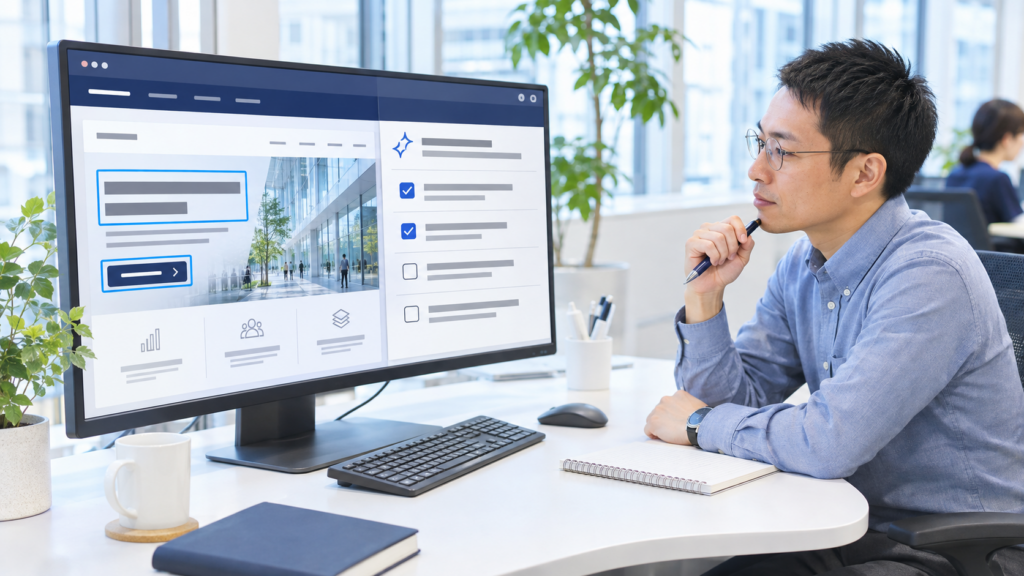
AIはWeb修正だけでなく、修正前後の差分チェックにも活用できます。変更箇所の抽出や確認項目の整理を任せることで、担当者の作業を効率化できます。
ただし、AIの分析結果だけでサイトの安全性を判断することは適切ではありません。実際の表示や動作を確認する必要があります。
9-1. AIにコードの変更箇所を抽出させる
修正前後のコードをAIに比較させることで、追加・削除・変更された箇所を整理できます。
例えば、変更されたファイル名、HTMLの要素、CSSの設定などを一覧化し、依頼内容と一致しているか確認します。
9-2. AIに画像・リンクの確認項目を一覧化させる
AIに画像パスやリンクURLの変更を抽出させると、優先して確認すべき箇所を把握しやすくなります。
例えば「修正前後のコードを比較し、画像とリンクの変更箇所、想定される影響、確認方法を表に整理してください」と指示します。
実際に動作を確認していない項目は、未検証として区別することが重要です。
9-3. AIに不具合の重要度を分類させる
検出された変更について、サイトへの影響を基準に重要度を整理させることもできます。
問い合わせフォームやCTAなど、重要な機能に関係する変更を優先して確認します。ただし、最終的な重要度はサイトの目的に応じて担当者が判断します。
9-4. AIだけでは確認できない項目を理解する
コードの分析だけでは、画像が実際に表示されるか、リンク先が正しいか、フォームが正常に送信されるかまでは確認できません。
AIと人の役割を分け、確認漏れを防ぐことが重要です。
| 確認業務 |
AIによる支援 |
人による確認 |
| コード差分 |
変更箇所の抽出 |
修正内容の妥当性判断 |
| 画像 |
参照先の変更検出 |
実際の表示確認 |
| リンク |
URLの比較 |
遷移先の確認 |
| レイアウト |
表示差分の整理 |
変更の許容判断 |
| 公開判断 |
リスクの分類 |
最終承認 |
AIには変更箇所の整理や確認作業の補助を任せ、実際の動作確認と公開判断は人が責任を持って行うことで、安全性と作業効率の両立につながります。
生成AIを導入したものの、業務で十分に活用できていないと感じていませんか?
ChatGPTをはじめとする生成AIは、導入するだけでは十分な効果を発揮できない場合があります。
当社では、業務課題の整理から活用方法の設計、プロンプト作成、社員研修、運用ルールの整備まで一貫してサポートします。
自社に最適な生成AI活用について、お気軽にご相談ください。
生成AI活用について相談する
公開可否を判断するチェックリストと評価基準
AIによるWeb修正後は、確認結果をもとに公開の可否を判断する必要があります。特に、画像やリンク、問い合わせ機能に問題が残っていないか確認することが重要です。
10-1. 公開前に確認すべき8つのチェック項目
公開前には、以下の項目を確認し、修正内容が正常に反映されているか判断します。
| 確認項目 |
合格基準 |
| ① 画像表示 |
正しい画像が表示される |
| ② リンク先 |
意図したページへ遷移する |
| ③ CTA |
クリック後の動作が正常 |
| ④ レイアウト |
意図しない表示崩れがない |
| ⑤ モバイル表示 |
文字や画像が正常に表示される |
| ⑥ フォーム |
入力・送信・完了処理が正常 |
| ⑦ エラー |
動作に影響するエラーがない |
| ⑧ 修正範囲 |
指示していない変更がない |
10-2. 不具合の重要度を3段階で評価する
不具合が見つかった場合は、利用者やサイト運営への影響をもとに重要度を分類します。
| 重要度 |
不具合の例 |
公開判断 |
| 高 |
重要リンク切れ・フォーム不動作 |
公開を停止して修正 |
| 中 |
一部画像の不具合・レイアウト崩れ |
原則として修正後に公開 |
| 低 |
軽微な余白や装飾の違い |
許容条件に応じて判断 |
この分類は運用基準の一例です。実際の重要度は、サイトの目的や不具合の影響範囲に応じて判断します。
10-3. 公開承認の判断基準を明確にする
公開前には、重大な不具合が解消され、重要な機能の検証が完了していることを確認します。
未検証の項目や未解決の問題が残る場合は、影響を確認し、必要に応じて公開を延期します。また、問題発生時に修正前の状態へ戻せるよう準備しておくことも重要です。
10-4. チェック結果を記録して再発防止につなげる
確認結果は、検証日時・担当者・不具合の内容・対応結果・承認者を記録します。
過去の不具合や確認漏れを次回のチェックリストに反映することで、AIによるWeb修正の運用品質を継続的に改善できます。
公開後の確認と問題発生時の対応

公開前の差分チェックが完了していても、本番環境で不具合が発生する可能性があります。そのため、公開後にも重要な項目を確認することが大切です。
11-1. 公開直後に確認すべき項目
公開後は、画像の表示、内部リンク、CTA、問い合わせフォームなどが正常に動作するか確認します。
また、テスト環境と本番環境では設定が異なる場合があるため、公開したページを実際に操作して検証します。
11-2. 問題発生時の差し戻し手順
重大な不具合が見つかった場合は、影響範囲を確認し、必要に応じて修正前の状態へ戻します。
復元後も画像やリンク、主要機能が正常に動作するか再検証することが重要です。
| 発生した問題 |
主な対応 |
| 画像・リンクの不具合 |
参照先を確認して修正する |
| 重要な機能の停止 |
必要に応じて変更を差し戻す |
| レイアウト崩れ |
変更箇所を特定して再検証する |
11-3. 検証結果を次回のAI修正に活用する
発生した不具合と原因、対応方法を記録し、次回のAIへの指示やチェックリストに反映します。
公開後の確認までを運用手順に組み込むことで、同様の不具合の再発防止につながります。
AIによるWeb修正と公開前チェックに関するよくある質問30選
Q1. AIにWebサイトの修正を任せても安全ですか?
AIによるWeb修正は作業の効率化に役立ちますが、不具合が発生する可能性があります。修正範囲を明確にし、公開前に表示や動作を確認することが重要です。
Q2. AIが画像やリンクを勝手に変更することはありますか?
修正対象を正しく指定していない場合などに、画像パスやリンクURLが意図せず変更される可能性があります。変更前後のコードを比較して確認しましょう。
Q3. 修正していないページに影響することはありますか?
あります。共通のCSSやJavaScriptを変更すると、同じ設定を利用する別ページにも影響する場合があります。関連ページも確認が必要です。
Q4. AIが生成したコードはそのまま公開できますか?
検証せずに公開することは推奨できません。コードの変更内容に加え、画像・リンク・レイアウト・操作機能が正常か確認しましょう。
Q5. HTMLだけの修正でも不具合は起こりますか?
起こる可能性があります。画像の参照先やリンクURL、要素の構造が変更されると、画像の非表示やレイアウト崩れにつながる場合があります。
Q6. AIによるWeb修正でSEOに影響することはありますか?
内部リンクの変更や重要なコンテンツの削除などによって、検索エンジンによるページの理解や巡回に影響する可能性があります。
Q7. AI修正後に画像が表示されなくなる原因は何ですか?
画像パスの誤り、ファイルの削除、アクセス制限などが考えられます。画像URLと実際の読み込み状況を確認しましょう。
Q8. 画像URLが正しければ表示も正常ですか?
必ずしも正常とは限りません。ファイル形式やアクセス制限、表示設定などの影響もあるため、ブラウザで実際に確認する必要があります。
Q9. PCでは表示される画像がスマートフォンで消えるのはなぜですか?
画面幅に応じた表示設定や画像の切り替えに問題がある可能性があります。CSSやsrcsetなどの設定を確認します。
Q10. 画像のリンク切れを自動で検出できますか?
画像URLへのアクセスや通信エラーを調べることで検出できます。ただし、正しい画像が表示されているかは別途確認が必要です。
Q11. 画像が別のものに変わっていないか確認できますか?
修正前後の画像URLやスクリーンショットを比較すると確認できます。必要に応じて画像の内容も目視で確認しましょう。
Q12. WordPressの画像もAI修正の影響を受けますか?
影響を受ける可能性があります。記事内の画像URLやテーマの表示設定が変更された場合は、プレビューで確認しましょう。
Q13. AI修正後の内部リンクはすべて確認すべきですか?
変更されたリンクはすべて確認することが望ましいです。確認範囲が広い場合は、重要な導線を優先して検証します。
Q14. リンク切れはどのように確認できますか?
実際にリンクをクリックする方法や、開発者ツールでHTTPステータスを確認する方法があります。404エラーなどに注意します。
Q15. HTTPステータスが200ならリンクは正常ですか?
200はリクエストが成功したことを示しますが、リンク先の内容が正しいとは限りません。実際の遷移先も確認します。
Q16. 外部リンクも公開前に確認する必要がありますか?
必要です。外部サイトのURL変更やページ削除によって、リンク切れが発生する場合があります。重要な外部リンクは確認しましょう。
Q17. リダイレクトが発生していても問題ありませんか?
意図したページへ正しく転送されていれば、必ずしも問題ではありません。ただし、誤ったページへの転送には注意が必要です。
Q18. CTAボタンの不具合はどのように確認しますか?
実際にクリックし、問い合わせページや資料請求フォームなど、指定した遷移先へ移動するか確認します。
Q19. Webサイトの差分チェックとは何ですか?
修正前後のコード・表示・動作を比較し、意図した変更が反映されているか、不具合が発生していないかを確認する作業です。
Q20. コード差分と表示差分は何が違いますか?
コード差分はHTMLやCSSなどの変更内容を確認し、表示差分は実際の画面で画像やレイアウトの違いを確認します。
Q21. Gitを使わなくても差分を確認できますか?
可能です。修正前後のファイルを保存しておけば、テキスト比較ツールや画面の比較によって変更内容を確認できます。
Q22. スクリーンショット比較だけで十分ですか?
十分ではありません。見た目が正常でもリンクやフォームが動作しない場合があるため、コードと動作も確認する必要があります。
Q23. 差分チェックをAIに任せることはできますか?
変更箇所の抽出や確認項目の整理を支援できます。ただし、実際の表示や動作が検証済みか確認し、最終判断は人が行います。
Q24. 差分チェックに利用できるツールは何ですか?
コード比較にはGit、通信確認にはChromeの開発者ツール、画面比較の自動化にはPlaywrightなどを利用できます。
Q25. AIによるWeb修正後は誰が確認すべきですか?
Web担当者や開発担当者などが確認し、必要に応じてサイトの運用責任者が公開を承認する体制が望ましいです。
Q26. 公開前チェックにはどのくらい時間がかかりますか?
修正範囲やページ数、確認する機能によって異なります。事前に確認項目を整理し、必要な検証時間を確保しましょう。
Q27. 軽微な表示の違いがあっても公開できますか?
利用者の操作や情報の理解に影響しない場合は、許容基準に応じて判断できます。ただし、変更内容と承認結果を記録することが重要です。
Q28. WordPressのプレビューだけで十分ですか?
プレビューは表示確認に役立ちますが、それだけでは十分とは限りません。重要なリンクやフォームの動作、公開後の表示も確認します。
Q29. 公開後に画像やリンクが壊れた場合はどうすればよいですか?
まず影響範囲を確認し、原因を特定します。重大な不具合の場合は、必要に応じて修正前の状態へ戻し、再検証します。
Q30. AIによるWeb修正を安全に継続運用するには何が必要ですか?
修正範囲の明確化、公開前の差分チェック、承認手順、修正履歴の記録を運用ルールとして定めることが重要です。
まとめ|AIによるWeb修正を安全に運用するために
AIによるWeb修正は、作業の効率化に役立つ一方、画像の非表示やリンク切れ、レイアウト崩れなどの不具合が発生する可能性があります。
こうした問題を防ぐには、公開前にコード・表示・動作の3種類の差分を確認することが重要です。特に、画像やリンク、CTA、問い合わせフォームなどは、実際の画面で正常に機能するか検証しましょう。
また、AIによる変更箇所の抽出と人による最終確認を組み合わせることで、確認作業を効率化できます。
修正前の状態を保存し、公開前のチェックリストや承認基準を整備することが、安全な運用につながります。
AIに修正を任せるだけでなく、検証と改善を継続することが、Webサイトの品質を維持するうえで大切です。
SUPERVISED BY
平出 大輔
株式会社Start Challenge Consulting
代表取締役CEO/AI・DXコンサルタント
約10年間、外資系コンサルティングファームにて企業のDX推進・業務改革・AI活用支援など数多くのプロジェクトを担当。これまで培った知見をもとに株式会社Start Challenge Consultingを創業し、生成AI、データ活用、DX推進を軸とした経営・業務改革支援を行っています。
「仕事=生きがい・楽しさ」という価値観を大切にし、クライアントと同じ目線で未来を創る真のパートナーとして、日本を代表するコンサルティングファームを目指しています。