ブラウザ操作AIは、管理画面への入力や保存作業を自動化できます。しかし、誤入力や保存失敗が発生する可能性があるため、導入前の検証が重要です。
本記事では、入力・保存テストの具体的な方法や失敗例、導入可否の判断基準を解説します。
ブラウザ操作AIによる管理画面の自動操作とは?
ブラウザ操作AIは、画面上の入力欄やボタンを認識し、人間の代わりにデータ入力や保存などを行う技術です。指示に応じて画面を操作できるため、企業の定型業務への活用が期待されています。
ブラウザ操作AIの主な活用例
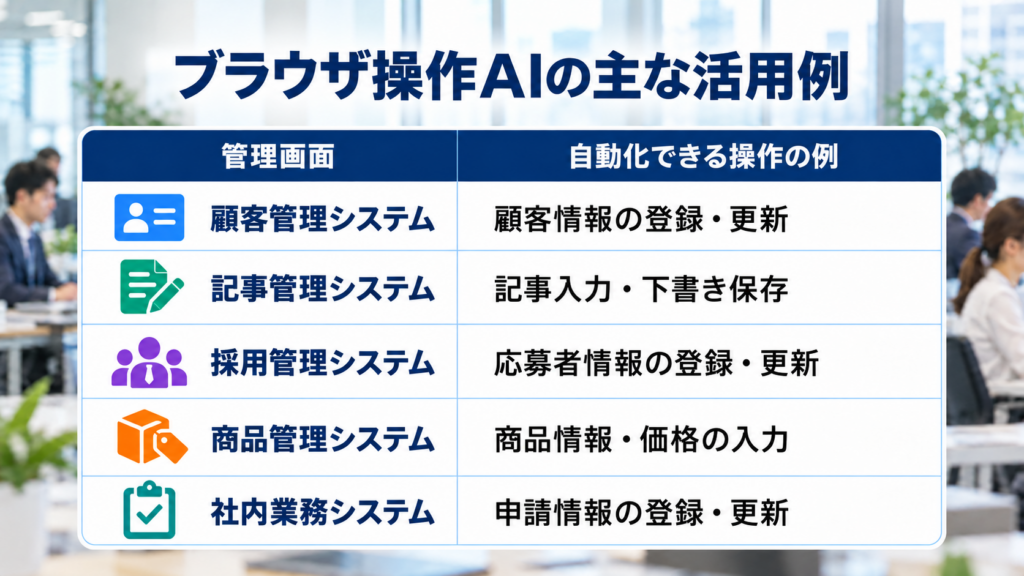
| 管理画面 |
自動化できる操作の例 |
| 顧客管理システム |
顧客情報の登録・更新 |
| 記事管理システム |
記事入力・下書き保存 |
| 採用管理システム |
応募者情報の登録・更新 |
| 商品管理システム |
商品情報・価格の入力 |
| 社内業務システム |
申請情報の登録・更新 |
ブラウザ操作AIは、画面の状態を確認しながら操作を進められる点が特徴です。ただし、画面構成や表示内容によっては、入力先やボタンを誤認識する可能性があります。
また、保存ボタンを押しても、データが正しく登録されたとは限りません。そのため、導入前には入力の正確性だけでなく、保存結果まで確認することが重要です。
管理画面のAI操作で発生する6つの失敗と原因
ブラウザ操作AIは、管理画面の入力や保存を自動化できますが、操作の正確性が常に保証されるわけではありません。特に、入力欄の誤認識や保存失敗は、業務データの不整合につながる可能性があります。
導入前には、次の6つの失敗パターンを把握し、それぞれの確認方法を決めておくことが重要です。
| 失敗パターン |
主な原因 |
業務への影響 |
| ① 入力先の間違い |
似た入力欄の誤認識 |
誤った項目への登録 |
| ② 入力内容の欠落 |
項目の見落としや処理中断 |
必要な情報の不足 |
| ③ 選択項目の間違い |
選択肢や初期値の誤認識 |
ステータスなどの誤設定 |
| ④ 保存失敗 |
通信エラーや入力エラー |
データが保存されない |
| ⑤ 二重登録 |
保存結果を確認せず再実行 |
重複データの発生 |
| ⑥ 画面変更への対応失敗 |
表示位置や画面構成の変化 |
誤クリックや操作停止 |
なぜブラウザ操作AIでも失敗が起こるのか?
管理画面には、似た名前の入力欄や複数の保存ボタンが存在する場合があります。また、画面の読み込み途中に操作したり、ポップアップによって表示内容が変化したりすると、AIが操作対象を誤って判断する可能性があります。
特に注意したいのが、操作の成功とデータ保存の成功の違いです。保存ボタンを押せても、入力エラーや通信障害によって情報が反映されないケースが考えられます。
そのため、AIの実行完了報告だけで成功と判断せず、保存されたデータを開き直して確認することが重要です。入力内容の一致、保存状態、重複登録の有無まで検証することで、業務上のリスクを把握しやすくなります。
入力・保存テストの準備と検証条件の設定方法
ブラウザ操作AIの入力・保存テストでは、実行前に対象画面や操作範囲、期待する結果を明確にしておくことが重要です。条件が曖昧なまま検証すると、失敗の原因を特定しにくくなり、AIの操作精度も正しく評価できません。
また、管理画面には顧客情報や業務データが保存されているため、テストによって本番データに影響を与えないよう、安全な検証環境を準備する必要があります。
① テスト対象と操作範囲を決める
最初に、AIが操作する管理画面と対象業務を決めます。例えば、顧客管理システムの新規登録画面や、記事管理システムの下書き保存画面など、操作内容が明確な業務から始めると検証しやすくなります。
あわせて、入力・保存・更新などの許可する操作と、削除・公開・外部送信などの禁止する操作を区別します。検証段階では、必要最小限の権限を持つテスト用アカウントを使用することが望ましいでしょう。
② テスト用データと期待結果を準備する
入力テストには、実際の顧客情報や個人情報ではなく、架空の氏名やテスト用メールアドレスなどのダミーデータを使用します。文字列、数値、日付、選択項目など、対象画面に応じたデータを準備します。
重要なのは、入力する値だけでなく、保存後にどのような状態になっていれば成功とするかを事前に決めることです。例えば、顧客情報の登録テストでは、指定した項目が正しく保存され、重複レコードが作成されていない状態を期待結果として設定します。
③ AIの実行環境と検証条件を記録する
同じ操作でも、利用するAIやブラウザ、管理画面の状態によって結果が変わる可能性があります。そのため、テストを再現できるよう、実行条件を記録しておきます。
| 記録項目 |
確認する内容 |
| AIツール |
名称・バージョン・利用機能 |
| 実施日時 |
テストを行った日付と時刻 |
| ブラウザ |
名称・バージョン |
| 対象画面 |
システム名・操作対象ページ |
| 操作権限 |
テスト用アカウントの権限範囲 |
| 期待結果 |
入力値・保存状態・変更対象 |
| 判定条件 |
成功・失敗を判断する基準 |
実行条件を残しておけば、テストが失敗した場合にも原因を比較しやすくなります。また、AIツールや管理画面が更新された際の再検証にも役立ちます。
④ 保存前後の確認手順を決める
保存テストでは、AIが保存ボタンを押したかどうかだけでなく、データが実際に反映されたかを確認します。保存前の入力値を記録し、保存後に対象レコードを開き直して比較する方法が基本です。
確認時には、入力内容の一致、未保存項目の有無、意図しない変更、重複登録などを調べます。管理画面に変更履歴や監査ログがある場合は、それらも確認材料として活用できます。
⑤ 失敗時の停止条件と復旧方法を用意する
テスト中に通信エラーや予期しない画面が表示された場合は、AIが操作を継続してよいか判断できるよう、停止条件を設定しておきます。特に、保存結果が確認できない状態では、無条件に同じ操作を繰り返さないことが重要です。
また、誤ったデータが登録された場合に備え、変更前の状態を記録し、復元手順や担当者への連絡方法を決めておきます。テスト終了後にダミーデータを安全に整理できることも確認しておきましょう。
このように、操作範囲、テストデータ、期待結果、停止条件を事前に整理することで、入力・保存テストの安全性と再現性を高められます。準備が整ったら、実際の管理画面を使って入力操作の正確性を検証します。
ブラウザ操作AIに試したい7つの入力テスト
ブラウザ操作AIを管理画面に導入する際は、入力操作の正確性を確認する必要があります。単純な文字入力だけでなく、選択項目や入力エラー、複数項目の連続処理など、実際の業務で発生する操作を検証することが重要です。
ここでは、導入前に実施したい7つの入力テストについて、具体的な方法と確認ポイントを解説します。
テスト① 正しい入力欄を認識できるか
最初に確認したいのは、AIが指定された入力欄を正しく選択できるかです。氏名、フリガナ、電話番号、メールアドレスなど、複数の項目がある画面でテストします。
例えば、氏名と担当者名が近くに配置されている場合でも、指示した項目だけに入力できるか確認します。入力後は各項目の値を照合し、別の入力欄が変更されていないことも確認します。
テスト② 日本語・数字・日付を正確に入力できるか
管理画面には、文字列だけでなく、電話番号、日付、金額など異なる形式の入力項目があります。日本語の氏名、全角・半角文字、記号、改行を含む文章などを使用して検証します。
特に、先頭にゼロが付く番号や日付の入力形式には注意が必要です。入力後に値が自動変換される場合もあるため、画面に反映された内容が期待結果と一致するか確認します。
テスト③ プルダウン・チェック項目を正しく操作できるか
管理画面では、プルダウン、チェックボックス、ラジオボタンなどの選択操作も頻繁に使用されます。例えば、顧客区分や対応状況などを指定し、正しい選択肢を設定できるか検証します。
選択肢が多い場合や似た名称が並んでいる場合は、誤選択が起こる可能性があります。操作後は選択状態を確認し、初期値が意図せず変更されていないことも調べます。
テスト④ 必須項目や入力エラーを認識できるか
必須項目を空欄にした場合や、指定された形式と異なる値を入力した場合に、AIがエラーを認識できるか確認します。例えば、メールアドレス欄に不正な形式の文字列を入力するテストが考えられます。
重要なのは、エラーを検知した際の対応です。AIが問題のある項目を特定し、許可された範囲で修正できるか、判断できない場合は適切に停止できるかを評価します。
テスト⑤ 複数項目を連続して入力できるか
実際の管理画面では、複数の項目をまとめて入力する場面が一般的です。氏名、連絡先、住所、担当者、備考などを連続して入力し、すべての項目に正しく反映されるか検証します。
入力項目が増えると、一部の項目が抜けたり、値が別の欄に入力されたりする可能性があります。事前に用意した正解データと比較し、入力漏れや項目の取り違えがないか確認します。
テスト⑥ 入力内容を正しく修正できるか
入力済みのデータを変更する操作も検証します。例えば、電話番号だけを修正するよう指示し、指定された項目のみを変更できるか確認します。
修正後は変更した項目だけでなく、変更対象ではない項目も確認することが重要です。既存の情報が消えたり、別の値に置き換わったりしていないかを調べます。
テスト⑦ 同じ入力操作を繰り返しても安定するか
一度の成功だけでは、AIの操作が安定しているとは判断できません。同じ条件で複数回テストを実施し、入力結果にばらつきがないか確認します。
繰り返し検証する際は、試行ごとに区別できるテストデータを用意し、前回の操作結果が次のテストに影響しないようにします。成功・失敗の回数に加え、失敗した項目や画面の状態も記録すると、原因を分析しやすくなります。
7つの入力テストの確認項目と合格条件
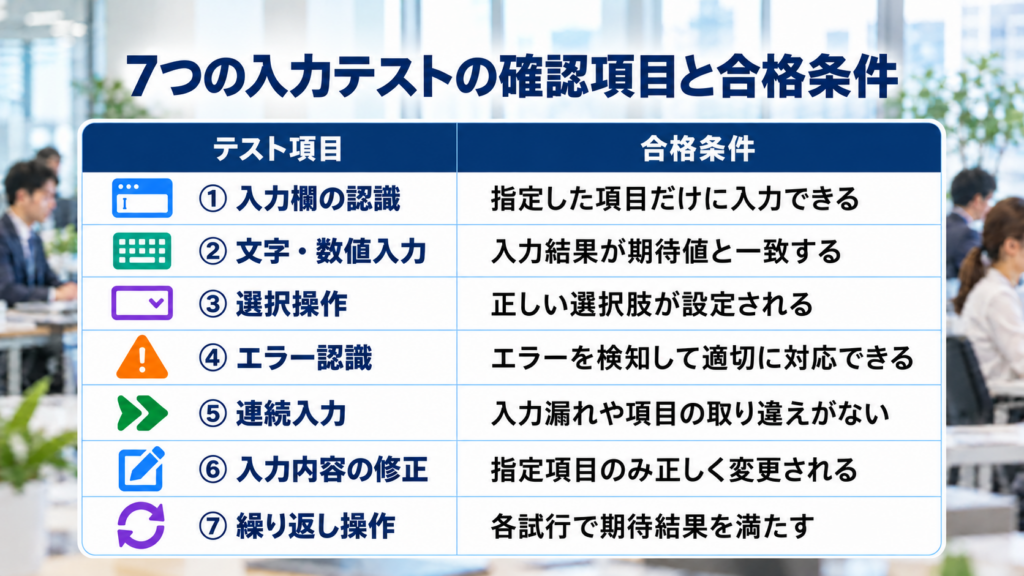
各テストでは、操作できたかどうかだけでなく、期待した入力結果が得られたかを基準に判定します。
| テスト項目 |
合格条件 |
| ① 入力欄の認識 |
指定した項目だけに入力できる |
| ② 文字・数値入力 |
入力結果が期待値と一致する |
| ③ 選択操作 |
正しい選択肢が設定される |
| ④ エラー認識 |
エラーを検知して適切に対応できる |
| ⑤ 連続入力 |
入力漏れや項目の取り違えがない |
| ⑥ 入力内容の修正 |
指定項目のみ正しく変更される |
| ⑦ 繰り返し操作 |
各試行で期待結果を満たす |
これらのテストによって、AIが入力操作を正確に実行できるかを評価できます。ただし、入力欄に正しい値が表示されていても、保存後に同じ内容が維持されるとは限りません。次に、保存処理が正しく完了したかを確認する方法を解説します。
保存が正しく完了したか確認する5つのテスト
ブラウザ操作AIが正しく入力できても、保存処理まで成功するとは限りません。保存ボタンの誤操作や通信エラーによって、データが反映されない可能性があります。
そのため、保存操作からデータの反映まで、次の5つのテストで確認することが重要です。
テスト① 正しい保存ボタンを選択できるか
管理画面には、保存・下書き・公開など、複数の操作ボタンが存在する場合があります。AIが指示されたボタンを正しく選択できるか確認します。
特に記事管理画面では、下書き保存と公開の取り違えに注意が必要です。意図しない公開や送信が発生しないことも確認します。
テスト② 保存完了・エラー表示を確認できるか
保存操作後に、完了メッセージやエラー表示を正しく認識できるか検証します。処理中の表示が続く場合は、完了前に次の操作へ進まないことも重要です。
入力エラーや通信障害が発生した際は、保存に成功したと判断せず、状態を確認できるか評価します。
テスト③ 保存後の値が入力内容と一致するか
保存後に表示されたデータを、事前に用意した正解データと比較します。氏名、連絡先、日付、選択項目などが正しく反映されているか確認します。
一部の項目だけが保存されていない場合や、入力値が自動変換されている場合もあるため、項目ごとの照合が必要です。
テスト④ 再読み込み後も保存内容が維持されるか
保存直後に正しい値が表示されていても、データが確実に保存されたとは限りません。画面を再読み込みし、対象レコードを開き直して確認します。
再表示後も入力内容が保持されていれば、保存結果を確認する有力な材料になります。必要に応じて、登録履歴や変更履歴も確認します。
テスト⑤ 二重登録・誤更新が発生していないか
保存結果が不明なまま操作を再実行すると、同じデータが重複登録される可能性があります。登録件数や対象レコードを確認し、余分なデータが作成されていないか調べます。
また、指定していないレコードや項目が変更されていないことも重要です。保存前後のデータを比較し、意図しない更新がないか確認します。
5つの保存テストの合格条件
| テスト項目 |
合格条件 |
| ① 保存操作 |
指定した保存処理を実行できる |
| ② 完了表示 |
完了・エラー状態を正しく判別できる |
| ③ 保存内容 |
保存後の値が期待結果と一致する |
| ④ 再読み込み |
再表示後もデータが保持される |
| ⑤ 重複・誤更新 |
余分な登録や意図しない変更がない |
保存テストでは、ボタン操作の成功だけでなく、保存後のデータが期待どおりであることを確認します。入力テストと組み合わせることで、管理画面の自動操作をより正確に評価できます。
管理画面別の実践テストと検証シナリオ
ブラウザ操作AIの入力・保存テストでは、実際の業務に近い操作を再現することが重要です。管理画面によって入力項目や保存方法が異なるため、業務に応じた検証シナリオを設定します。
ここでは、企業で利用される3種類の管理画面を例に、具体的なテスト方法を紹介します。
事例① 記事管理システムの入力・下書き保存テスト
WordPressなどの記事管理画面では、タイトルと本文を入力し、カテゴリーを選択したうえで下書き保存を実行します。保存後は編集画面を開き直し、内容が正しく保持されているか確認します。
特に、本文の欠落、カテゴリーの誤選択、下書きと公開の取り違えに注意が必要です。テストでは、意図せず記事が公開されていないことも確認します。
事例② 顧客管理システムの情報登録テスト
顧客管理システムでは、ダミーの氏名、メールアドレス、電話番号などを入力し、新規登録を実行します。登録後は対象レコードを開き、各項目が正しく保存されているか確認します。
また、同じ顧客情報が重複登録されていないか、別の顧客データが変更されていないかも確認します。入力内容と保存後のデータを項目ごとに比較することが重要です。
事例③ 採用管理システムの情報更新テスト
採用管理システムでは、テスト用応募者の情報を選択し、選考ステータスや担当者メモを更新します。保存後は、指定した応募者の情報だけが変更されているか確認します。
特に、応募者の取り違えや意図しない通知送信に注意が必要です。テストでは外部通知が発生しない設定を使用し、更新内容と対象レコードの一致を検証します。
管理画面別の主な検証ポイント
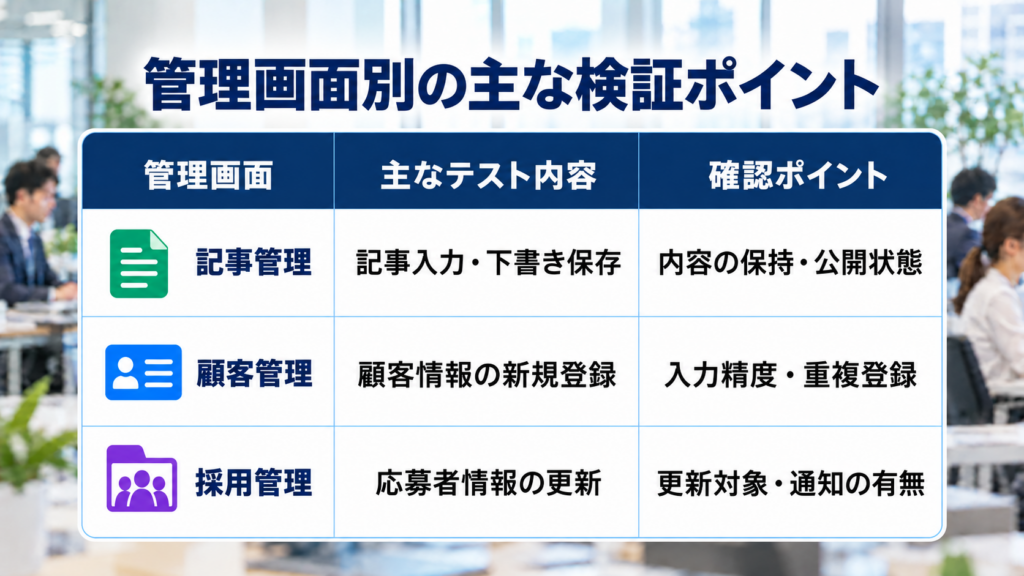
| 管理画面 |
主なテスト内容 |
確認ポイント |
| 記事管理 |
記事入力・下書き保存 |
内容の保持・公開状態 |
| 顧客管理 |
顧客情報の新規登録 |
入力精度・重複登録 |
| 採用管理 |
応募者情報の更新 |
更新対象・通知の有無 |
これらは検証方法を示す想定シナリオであり、実際の成功結果を示すものではありません。自社でテストする際は、実行条件と結果を記録し、期待した状態と一致するか確認します。
業務ごとの入力・保存テストに加えて、通信エラーや画面変更など、想定外の状況でも安全に操作できるかを確認することが重要です。
エラー・画面変更・再実行への対応テスト
ブラウザ操作AIの導入前には、正常な操作だけでなく、エラーや画面変更が発生した場合の対応も検証する必要があります。実際の業務では、通信障害や読み込み遅延などによって、想定どおりに処理が進まないことがあります。
特に重要なのは、問題が発生した際にAIが誤操作を続けず、安全に停止・確認できるかという点です。
| 異常ケース |
確認する内容 |
期待する対応 |
| ① 読み込み遅延 |
画面表示前に操作しないか |
表示完了を確認する |
| ② セッション切れ |
ログイン状態を認識できるか |
操作を停止して確認する |
| ③ 通信エラー |
保存結果を確認できるか |
保存状態を確認してから対応する |
| ④ ポップアップ表示 |
操作対象を誤認しないか |
表示内容を確認する |
| ⑤ 画面構成の変更 |
入力欄やボタンを識別できるか |
操作対象を再確認する |
また、失敗した操作を再実行する際にも注意が必要です。保存結果が不明なまま同じ処理を繰り返すと、二重登録や意図しない更新が発生する可能性があります。再実行前には、対象データの現在の状態を確認します。
管理画面に予期しない警告や不審な指示が表示された場合は、その内容に従って自動操作を進めないことも重要です。特に、権限変更や外部送信を伴う操作は、人間による確認を必要とする運用が適しています。
エラー対応テストでは、処理を完了できるかだけでなく、問題発生時に安全に停止できるかを評価します。失敗時の動作も確認することで、本番運用に向けたリスクを把握しやすくなります。
生成AIを導入したものの、業務で十分に活用できていないと感じていませんか?
ChatGPTをはじめとする生成AIは、導入するだけでは十分な効果を発揮できない場合があります。
当社では、業務課題の整理から活用方法の設計、プロンプト作成、社員研修、運用ルールの整備まで一貫してサポートします。
自社に最適な生成AI活用について、お気軽にご相談ください。
生成AI活用について相談する
テスト結果の記録方法と5つの評価指標
ブラウザ操作AIの品質を正しく評価するには、テスト結果を記録し、客観的な指標で比較することが重要です。操作が成功したかどうかだけでなく、入力ミスや保存失敗の発生状況も確認します。
テスト記録には、実施日時、AIツール、対象画面、入力内容、期待結果、実際の結果、成功・失敗の判定を残します。エラーが発生した場合は、その内容や操作時の画面状態も記録すると、原因を分析しやすくなります。
評価には、次の5つの指標を活用できます。
| 評価指標 |
評価する内容 |
| ① 入力正確率 |
検証した入力項目のうち、期待値と一致した割合 |
| ② 保存成功率 |
保存テストのうち、正しく保存された割合 |
| ③ 操作完了率 |
実施した試行のうち、指定処理を完了した割合 |
| ④ 再実行成功率 |
再実行を許可した試行のうち、安全に完了した割合 |
| ⑤ 修正・介入件数 |
人間による修正や操作への介入が必要だった件数 |
例えば、入力正確率は正しかった項目数を検証した項目数で割って算出します。保存成功率も同様に、正しく保存された件数を保存テストの実施件数で割って求めます。比較する際は、各指標の分母と判定条件を統一することが重要です。
また、一度の成功だけで操作の安定性を判断することはできません。同じ条件で複数回検証し、結果のばらつきや失敗傾向を確認する必要があります。
成功率が高くても、誤更新や意図しない公開などの重大な問題が発生している場合は注意が必要です。数値による評価と失敗内容の分析を組み合わせ、導入可否を判断します。
AIに管理画面を任せてよいか判断する基準
ブラウザ操作AIの導入可否は、入力・保存テストの成功率だけでなく、失敗時の影響や安全性も含めて判断する必要があります。特に、顧客情報の誤更新や意図しない公開など、業務への影響が大きい操作には慎重な評価が求められます。
テスト結果を整理する際は、次の3段階で評価すると、改善が必要な業務と導入を検討できる業務を区別しやすくなります。
| 判定 |
判断基準の例 |
対応方針 |
| ① 導入候補 |
必要なテストを満たし、重大な誤操作が確認されない |
限定的な試験運用へ進む |
| ② 要改善 |
入力漏れや保存失敗が発生する |
原因を修正して再検証する |
| ③ 導入見送り |
誤更新・無断公開・権限外操作などが発生する |
自動操作を停止し、運用設計を見直す |
また、業務の重要度によって必要な検証水準は異なります。例えば、記事の下書き入力と、顧客情報の更新や外部への通知送信では、失敗した場合の影響が異なります。
削除、公開、権限変更、外部送信などの重要な操作については、AIだけで完結させず、人間による承認を組み込むことが重要です。操作の影響度に応じて、自動化する範囲を設定します。
導入候補と判断した場合も、すぐにすべての管理業務を任せるのではなく、影響の小さい業務から試験運用を始めます。実際の運用結果を確認しながら、段階的に対象範囲を広げる方法が適しています。
重要なのは、成功率の高さだけで判断しないことです。重大な失敗の有無、人間による確認の必要性、問題発生時の復旧方法を含めて評価することで、自社に適した導入判断につなげられます。
本番運用で必要な安全対策と継続的な改善
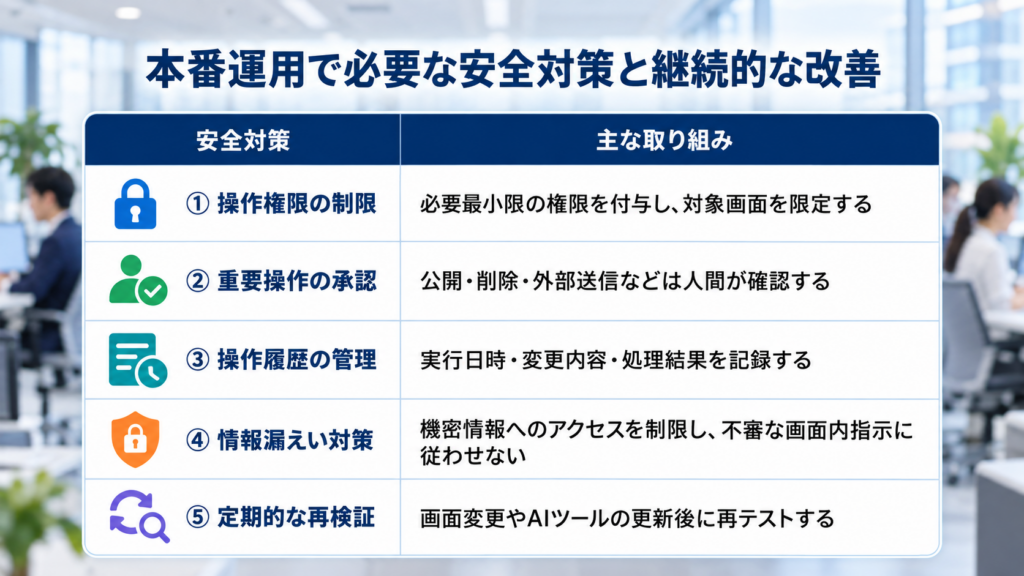
ブラウザ操作AIを本番運用する際は、入力・保存テストの結果だけでなく、情報漏えいや誤操作を防ぐための運用ルールも必要です。AIが操作できる範囲を明確にし、問題が発生した場合に対応できる体制を整えます。
特に重要なのは、操作権限の制限、人間による承認、操作履歴の管理、定期的な再検証です。
| 安全対策 |
主な取り組み |
| ① 操作権限の制限 |
必要最小限の権限を付与し、対象画面を限定する |
| ② 重要操作の承認 |
公開・削除・外部送信などは人間が確認する |
| ③ 操作履歴の管理 |
実行日時・変更内容・処理結果を記録する |
| ④ 情報漏えい対策 |
機密情報へのアクセスを制限し、不審な画面内指示に従わせない |
| ⑤ 定期的な再検証 |
画面変更やAIツールの更新後に再テストする |
操作履歴を記録する際は、パスワードや不要な個人情報を残さないよう注意します。また、誤更新や保存失敗が発生した場合に備え、操作の停止条件と復旧手順を決めておくことも重要です。
管理画面の更新によって入力欄やボタンの配置が変わることもあるため、一度テストに成功しても継続的な確認が必要です。システムやAIツールの変更後は、重要な操作を再検証します。
本番運用では、まず限定した業務から始め、操作結果を確認しながら自動化の範囲を広げます。安全対策と継続的な改善を組み合わせることで、管理画面の自動化を安定して運用しやすくなります。
生成AIを導入したものの、業務で十分に活用できていないと感じていませんか?
ChatGPTをはじめとする生成AIは、導入するだけでは十分な効果を発揮できない場合があります。
当社では、業務課題の整理から活用方法の設計、プロンプト作成、社員研修、運用ルールの整備まで一貫してサポートします。
自社に最適な生成AI活用について、お気軽にご相談ください。
生成AI活用について相談する
ブラウザ操作AIの入力・保存テストに関するよくある質問
Q1. ブラウザ操作AIとは何ですか?
ブラウザ操作AIとは、画面上の入力欄やボタンなどを認識し、指示に従ってブラウザを操作するAIです。管理画面へのデータ入力、情報更新、保存などの作業に活用できます。
Q2. ブラウザ操作AIはどのような管理画面で利用できますか?
顧客管理システム、記事管理システム、採用管理システム、商品管理システムなどでの活用が考えられます。ただし、利用可能な操作はAIツールの機能や管理画面の仕様によって異なります。
Q3. ブラウザ操作AIに管理画面の作業をすべて任せても大丈夫ですか?
すべての作業を無条件に任せることは推奨できません。入力ミスや保存失敗が発生する可能性があるため、事前に操作精度を検証し、重要な処理には人間による確認を設けることが重要です。
Q4. 管理画面の自動操作を導入する前にテストが必要なのはなぜですか?
AIが入力欄や保存ボタンを誤認識すると、誤登録やデータの欠落につながる可能性があるためです。事前に入力・保存テストを実施することで、問題が発生しやすい操作や導入時のリスクを把握できます。
Q5. 入力・保存テストを始める前に何を準備すればよいですか?
テスト対象の管理画面、操作範囲、ダミーデータ、期待結果を準備します。あわせて、テスト用アカウントの権限、失敗時の停止条件、データの復旧方法を決めておくことが重要です。
Q6. テストには実際の顧客情報を使用してもよいですか?
原則として、架空の氏名やテスト用メールアドレスなどのダミーデータを使用します。実際の個人情報や業務データへの影響を避けるため、可能な限り本番環境から分離した検証環境で実施します。
Q7. AIが正しい入力欄を選択できたか、どのように確認しますか?
氏名、電話番号、メールアドレスなどを指定して入力させ、各項目の値を期待結果と比較します。指定していない入力欄が変更されていないことも確認します。
Q8. 日本語や数字、日付の入力もテストする必要がありますか?
必要です。日本語、全角・半角文字、日付、記号などは入力形式が異なるため、それぞれ確認します。特に先頭にゼロが付く番号や日付は、入力後に意図せず変換されていないか注意します。
Q9. プルダウンやチェックボックスもAIで操作できますか?
対応しているAIツールでは操作できる場合があります。ただし、似た選択肢の取り違えや初期値の誤変更が起こる可能性があるため、操作後に正しい選択状態になっているか確認する必要があります。
Q10. 必須項目の入力漏れが発生した場合、何を確認すべきですか?
AIが入力エラーを認識し、問題のある項目を特定できるか確認します。修正できる場合は適切に対応し、判断できない場合は無理に処理を進めず停止できることが重要です。
Q11. 複数の入力項目をまとめて処理する場合、何をテストしますか?
氏名、住所、連絡先、担当者などを連続入力し、すべての項目が正しく反映されるか確認します。入力漏れ、項目の取り違え、指示していない項目への変更がないかを調べます。
Q12. AIによる入力内容の修正では、どのような点に注意が必要ですか?
指定した項目だけが変更されているか確認します。例えば電話番号を修正した場合、氏名やメールアドレスなど、変更対象ではない情報が維持されていることも重要です。
Q13. 入力テストは一度成功すれば十分ですか?
一度の成功だけでは操作の安定性を判断できません。同じ条件で複数回実行し、結果のばらつきや失敗傾向を確認します。試行ごとにテストデータを区別し、前回の結果が影響しないようにします。
Q14. 保存ボタンを正しく押せたか、どのように確認しますか?
保存、下書き、公開などのボタンを区別し、指示した処理が実行されたか確認します。特に記事管理画面では、下書き保存の指示で意図せず公開されていないか注意が必要です。
Q15. 保存完了メッセージが表示されれば成功と判断できますか?
保存完了メッセージだけでは、すべてのデータが正しく保存されたとは判断できません。表示内容を確認したうえで、対象レコードを開き直し、保存後の値が期待結果と一致するか確認します。
Q16. 保存後のデータはどのように照合すればよいですか?
テスト前に用意した正解データと、保存後の各項目を比較します。氏名、数値、日付、選択項目などを個別に確認し、欠落や意図しない自動変換がないか調べます。
Q17. 保存後に画面を再読み込みするのはなぜですか?
保存直後に表示されている値が、実際には保持されていない可能性があるためです。再読み込み後に対象レコードを開き、入力した内容が残っているか確認することで、保存結果を検証できます。
Q18. AIによる二重登録を防ぐにはどうすればよいですか?
保存結果が不明な場合は、すぐに同じ操作を再実行しないことが重要です。先に登録済みのレコードや登録件数を確認し、重複していないことを確かめてから次の対応を判断します。
Q19. WordPressでブラウザ操作AIをテストするにはどうすればよいですか?
テスト用の記事タイトルと本文を入力し、カテゴリーを選択して下書き保存します。その後、編集画面を開き直し、入力内容やカテゴリー、公開状態が期待どおりか確認します。
Q20. 顧客管理システムでは何を重点的に確認すべきですか?
顧客情報の入力精度、保存後のデータ、重複登録の有無を確認します。また、指定した顧客以外のレコードが変更されていないことも重要です。テストにはダミーの顧客情報を使用します。
Q21. 採用管理システムの自動操作では何に注意すべきですか?
応募者の取り違え、選考ステータスの誤変更、意図しない通知送信に注意します。テスト用応募者を対象に更新を行い、指定したレコードだけが変更されたか確認します。
Q22. 管理画面の読み込みが遅い場合、AIはどう対応すべきですか?
操作対象が表示されるまで待機し、画面の状態を確認してから次の操作へ進む必要があります。読み込み途中に入力やクリックを行うと、誤操作につながる可能性があります。
Q23. 操作中にログインセッションが切れた場合はどうすればよいですか?
AIがログイン状態の変化を検知し、操作を停止できるか確認します。再認証が必要な場合は、事前に決めた運用ルールに従い、担当者が状態を確認してから処理を再開します。
Q24. 保存中に通信エラーが発生した場合、再実行してもよいですか?
保存状態が不明なまま再実行することは避けるべきです。対象レコードや変更履歴を確認し、すでに保存されていないか調べます。状態を確認できない場合は、担当者の判断を求めます。
Q25. 管理画面のレイアウトやボタンの配置が変わっても操作できますか?
画面変更に対応できる場合もありますが、正しい操作が保証されるわけではありません。入力欄やボタンを再認識できるか確認し、対象を特定できない場合は操作を停止する必要があります。
Q26. 管理画面に不審な指示が表示された場合はどうすべきですか?
画面上の文章を、そのままAIへの操作指示として扱わないことが重要です。権限変更や外部送信を求める不審な内容が表示された場合は、自動操作を停止し、担当者が確認する運用が適しています。
Q27. 入力・保存テストではどのような記録を残すべきですか?
実施日時、AIツール、対象画面、操作内容、期待結果、実際の結果、成功・失敗の判定を記録します。エラーの内容や発生時の画面状態も残すと、原因分析や再検証に役立ちます。
Q28. ブラウザ操作AIの精度はどのような指標で評価できますか?
入力正確率、保存成功率、操作完了率、再実行成功率、人間による修正・介入件数などを活用できます。各指標の分母と判定条件を明確にし、複数回のテスト結果を比較することが重要です。
Q29. テストの成功率が高ければ、本番導入しても問題ありませんか?
成功率だけで判断することはできません。誤更新、無断公開、権限外操作などの重大な問題がないか確認し、業務への影響度も考慮します。条件を満たした場合も、限定的な試験運用から始めることが重要です。
Q30. ブラウザ操作AIの本番導入後もテストは必要ですか?
継続的なテストが必要です。管理画面の更新やAIツールの変更によって、以前と同じ操作ができなくなる可能性があります。重要な操作を定期的に再検証し、操作権限や承認ルールも見直すことが、安全な運用につながります。
まとめ|入力と保存の両方を検証して導入を判断する

ブラウザ操作AIを管理画面に導入する際は、入力の正確性だけでなく、保存結果や異常時の対応まで確認することが重要です。保存ボタンを押しただけで成功と判断せず、データが正しく反映されているか検証する必要があります。
導入前には、7つの入力テストと5つの保存テストを実施し、誤入力や保存失敗、二重登録などのリスクを把握しましょう。
まずは影響の小さい業務から検証を始め、テスト結果と業務リスクに応じて自動化の範囲を決めることが、安全な運用につながります。
SUPERVISED BY
平出 大輔
株式会社Start Challenge Consulting
代表取締役CEO/AI・DXコンサルタント
約10年間、外資系コンサルティングファームにて企業のDX推進・業務改革・AI活用支援など数多くのプロジェクトを担当。これまで培った知見をもとに株式会社Start Challenge Consultingを創業し、生成AI、データ活用、DX推進を軸とした経営・業務改革支援を行っています。
「仕事=生きがい・楽しさ」という価値観を大切にし、クライアントと同じ目線で未来を創る真のパートナーとして、日本を代表するコンサルティングファームを目指しています。