社内で使っているExcelの中に、「このファイルは担当者しか分からない」「数式が複雑で触るのが怖い」「どこからデータを持ってきているのか分からない」といったものはないでしょうか。
Excelは売上管理や請求管理、予算管理、月次レポートなど幅広い業務で使われています。一方で、担当者が数式やシート、手作業を追加していくうちに、いつの間にか本人にしか仕組みが分からない状態になることがあります。
ファイルが共有されていても、更新方法や計算の仕組み、エラー時の対応を一人しか知らなければ、業務は属人化したままです。担当者の異動や退職によって、引き継ぎが難しくなったり、業務が止まったりする可能性もあります。
そこで活用できるのが生成AIです。複雑な数式の意味を説明したり、シートの役割やデータの流れを整理したり、更新手順を分かりやすくまとめたりすることで、Excelの中に隠れている業務の仕組みを見える化できます。
ただし、担当者だけが知っている例外処理やExcel外の作業まで、生成AIがすべて判断できるわけではありません。AIで整理できる部分と、人間が確認すべき部分を分けることが重要です。
この記事では、担当者しか分からないExcelが生まれる原因から、生成AIを使ってブラックボックス化を解消する具体的な方法、再び属人化させないための管理方法まで分かりやすく解説します。
担当者しか分からないExcelが生まれる5つの原因
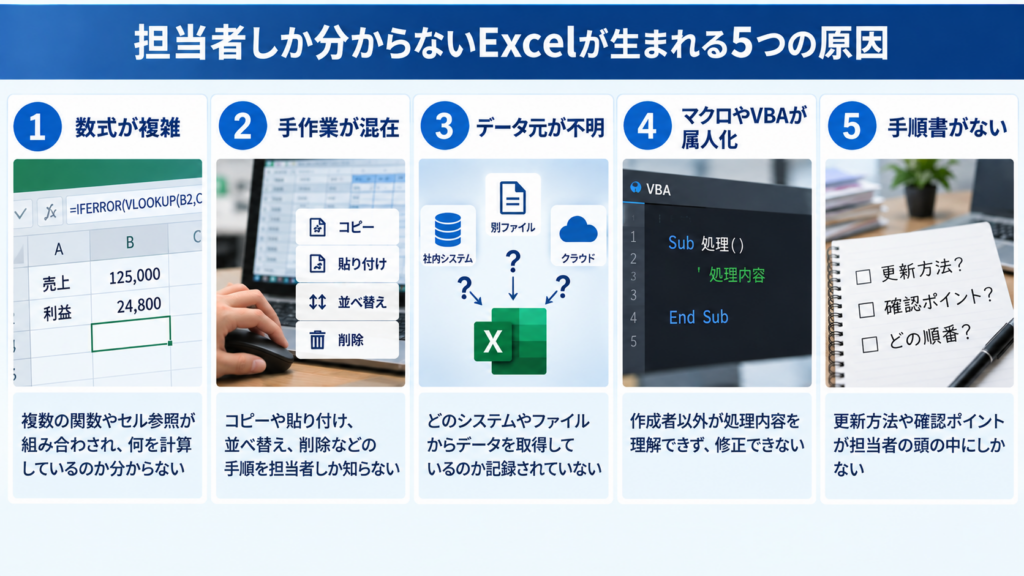
担当者しか分からないExcelは、最初から複雑に作られているとは限りません。日々の業務に合わせて数式やシート、手作業を少しずつ追加した結果、いつの間にか特定の担当者しか仕組みを理解できない状態になるケースがあります。
主な原因は、数式の複雑化、手作業の混在、データ元の不明確さ、マクロやVBAの属人化、手順書がないことの5つです。
| 原因 |
よくある状態 |
| ① 数式が複雑 |
複数の関数やセル参照が組み合わされ、何を計算しているのか分からない |
| ② 手作業が混在 |
コピーや貼り付け、並べ替え、削除などの手順を担当者しか知らない |
| ③ データ元が不明 |
どのシステムやファイルからデータを取得しているのか記録されていない |
| ④ マクロやVBAが属人化 |
作成者以外が処理内容を理解できず、修正できない |
| ⑤ 手順書がない |
更新方法や確認ポイントが担当者の頭の中にしかない |
特に注意したいのが、Excel内の処理と人間の手作業が混在しているケースです。
例えば、毎月の売上集計で、システムからデータを出力し、不要な行を削除し、特定のシートに貼り付け、数式をコピーして数字を確認するといった作業を行っていても、その手順が記録されていなければ、Excelファイルだけを渡された人は正しい更新方法を判断できません。
また、数式が正しく動いていても、なぜこの計算をしているのか、なぜこのデータだけ除外するのかといった業務上の理由が残されていないこともあります。
つまり、Excelの属人化はファイルの複雑さだけが原因ではありません。数式、データ元、作業手順、判断基準などの業務知識が担当者個人に集中していることが、ブラックボックス化につながります。
そのため、属人化を解消するには、いきなりExcelを作り直すのではなく、まずどこが担当者にしか分からない状態になっているのかを明らかにすることが重要です。
あなたのExcelは大丈夫?ブラックボックス化診断チェックリスト
Excelのブラックボックス化は、担当者が退職したり異動したりしてから初めて気づくことがあります。しかし、日常的な使い方を確認すると、属人化の兆候を事前に見つけることができます。
まずは、普段使っているExcelが次の項目に当てはまっていないか確認してみましょう。
| チェック |
確認項目 |
| □ |
担当者以外は更新方法を知らない |
| □ |
数式の意味を説明できる人が一人しかいない |
| □ |
データの取得元が記録されていない |
| □ |
コピーや貼り付けなどの手作業が手順書になっていない |
| □ |
マクロやVBAの作成者が不在、または処理内容を説明できる人がいない |
| □ |
変更すると影響が出るセルやシートが分からない |
| □ |
エラーが発生すると特定の担当者しか対応できない |
| □ |
担当者が休むと更新作業を進められない |
| □ |
前任者から口頭だけで引き継いだ作業がある |
| □ |
用途が分からないシートや数式が残っている |
当てはまる項目がある場合は、その部分に業務知識が集中している可能性があります。重要なのは、単純にチェック数だけで判断するのではなく、どの項目が業務停止につながる可能性があるのかを確認することです。
例えば、用途が分からないシートが一つ残っている場合と、月次売上を更新できる人が一人しかいない場合では、業務への影響が異なります。
特に確認したいのは、担当者が明日から不在になった場合、別の人がExcelを更新できるかという点です。
ファイルを開けるだけでは十分ではありません。元データの取得場所、入力するシート、数式の意味、確認する数字、保存方法、エラーが発生した場合の対応まで、別の担当者が理解できる状態になっているかを確認します。
分からない部分が見つかった場合、それがブラックボックス化を解消するための出発点になります。次に、Excelのどの部分がブラックボックスになりやすいのかを具体的に整理していきます。
Excelの「ブラックボックス化」とは何か

Excelのブラックボックス化とは、ファイルは使えていても、その中でどのような処理が行われているのかを担当者以外が理解できない状態です。
例えば、数字を入力すると自動で集計結果が出るExcelでも、どのデータを参照しているのか、どのような条件で計算しているのかを説明できなければ、仕組みを理解しているとはいえません。
| 分からないこと |
状態 |
| 何を入力するのか分からない |
入力するデータやセルが明確になっていない |
| どう計算しているのか分からない |
数式やマクロの処理内容を説明できない |
| なぜその処理をするのか分からない |
計算方法や除外条件の理由が共有されていない |
| どこを変更すると影響が出るのか分からない |
シートやセルの参照関係を把握できていない |
Excel業務は、元データの取得、入力、加工、計算、集計、出力といった複数の工程で成り立っています。
この中に担当者しか分からない工程があると、別の人が引き継いだときに正しく更新できなくなる可能性があります。
また、数式が少ないシンプルなExcelでも、削除する行や確認する数字などのルールが共有されていなければ属人化します。
そのため、ブラックボックス化を解消するには、数式だけでなく、データの取得元、入力方法、手作業、判断基準まで含めて確認することが重要です。
Excelの属人化を放置すると起きる5つの問題
担当者しか分からないExcelをそのまま使い続けると、日々の作業だけでなく、引き継ぎや業務改善にも影響します。
| 問題 |
起こりやすいこと |
| ① 担当者が休むと業務が止まる |
他の人が更新方法を知らず、作業を進められない |
| ② 引き継ぎが難しくなる |
異動や退職の際に、仕組みを一から説明する必要がある |
| ③ ミスを見つけにくい |
数式や処理を理解できる人が少なく、間違いに気づきにくい |
| ④ 改善しにくい |
影響範囲が分からず、数式や仕組みを変更しにくい |
| ⑤ 誰も触れないExcelになる |
壊れることを恐れて、古い仕組みがそのまま残り続ける |
特に注意したいのは、担当者の異動や退職です。更新手順や判断基準が文書化されていない場合、ファイルだけを引き継いでも業務を再現できないことがあります。
また、仕組みが分からないExcelは、間違いがあっても修正しにくくなります。どのセルやシートに影響するのか分からないため、必要な改善を避けてしまうこともあります。
Excelの属人化は、単なる作業効率の問題ではありません。担当者が不在でも業務を続けられる状態を作るという、業務継続の観点からも対策することが重要です。
生成AIを使うとExcelのブラックボックスをどこまで可視化できる?

生成AIを使うと、担当者しか分からなかったExcelの仕組みを整理しやすくなります。
| 分からないこと |
生成AIでできること |
| 数式の意味 |
何を計算しているのかを分かりやすく説明する |
| 複雑な処理 |
処理の流れを順番に整理する |
| シートの役割 |
各シートが何のために使われているか整理する |
| データの流れ |
入力から集計までの関係を整理する |
| マクロやVBA |
コードの処理内容を説明する |
| 更新手順 |
作業の流れを手順書としてまとめる |
特に役立つのが、複雑な数式やVBAの内容を人が理解しやすい言葉に変えられる点です。
また、シート同士の関係やデータの流れを整理することで、どこに入力し、どこで計算し、最終的にどの数字が出力されるのかを把握しやすくなります。
生成AIの役割は、Excelを自動で操作することだけではありません。中身を読み解き、担当者の頭の中にあった業務ロジックを見える形にすることにも活用できます。
ただし、担当者だけが知っている例外処理やExcel外の作業までは、ファイルだけでは判断できない場合があります。そのため、生成AIで整理した内容は人間が確認しながら補足することが重要です。
業務改革を進めたいものの、何から着手すべきか分からずお困りではありませんか?
業務改革は、単にシステムやAIを導入するだけでは十分な成果につながりません。
当社では、現状業務の可視化から課題分析、業務プロセスの見直し、AI・DXの活用、運用定着まで一貫して支援します。
「業務を効率化したい」「生産性を向上させたい」とお考えの企業様は、ぜひお気軽にご相談ください。
業務改革について相談する
生成AIでExcelのブラックボックス化を解消する7ステップ
生成AIを使ってExcelの属人化を解消する場合は、いきなりファイル全体を作り直すのではなく、現在の仕組みを整理しながら進めることが重要です。
STEP1|Excelをコピーしてバックアップする
最初に、現在使っているExcelをコピーして検証用ファイルを作ります。本番ファイルを直接変更すると、数式や参照関係が崩れた場合に元へ戻しにくくなるためです。
まずは安全に確認できる環境を用意し、その上で生成AIを使って中身を整理していきます。
STEP2|各シートの役割を整理する
次に、各シートが何のために使われているのかを確認します。元データ、マスタ、計算、集計、レポートなどに分けると、Excel全体の構造を把握しやすくなります。
用途が分からないシートがある場合は、参照されている数式や入力されているデータを確認しながら役割を整理します。
STEP3|複雑な数式を生成AIに説明させる
意味が分からない数式は、生成AIに説明させることで理解しやすくなります。どのセルを参照しているのか、どの条件で計算しているのかを分けて説明させるのがポイントです。
例えば、「この数式が何をしているのか、Excel初心者にも分かるように説明してください」と指示すると、処理内容を整理しやすくなります。
STEP4|シート間のデータの流れを整理する
数式だけでなく、データがどのシートからどのシートへ流れているのかも確認します。
例えば、売上データを元データシートに取り込み、商品マスタを参照し、集計シートで計算し、最終的に月次レポートへ反映するといった流れです。
この流れを整理すると、どのシートを変更すると他の集計結果に影響するのかも把握しやすくなります。
STEP5|人が行っている手作業を洗い出す
Excelの中だけを確認しても、実際の業務手順をすべて把握できるとは限りません。
CSVのダウンロード、コピーや貼り付け、不要行の削除、日付変更、ファイル名の変更など、担当者が毎回行っている手作業も確認します。
こうした作業は担当者本人に確認しなければ分からないことも多いため、生成AIによる整理と人へのヒアリングを組み合わせることが重要です。
STEP6|生成AIで更新手順書を作る
数式やデータの流れ、手作業が整理できたら、生成AIを使って更新手順書にまとめます。
データをどこから取得するのか、どのシートへ入力するのか、どの数字を確認するのか、エラー時に何を確認するのかまで整理すると、担当者以外でも作業を進めやすくなります。
STEP7|担当者以外に実際に更新してもらう
最後に、作成した手順書を使って別の担当者に実際の更新作業を行ってもらいます。
説明が不足している部分や、担当者しか知らなかった判断が見つかった場合は、その内容を手順書へ追加します。
ブラックボックス化の解消は、生成AIがExcelを説明できた時点で完了するものではありません。担当者がいなくても、別の人が同じ手順で作業できる状態になっているかを確認することが重要です。
【独自検証】ブラックボックス化したExcelを生成AIに読み解かせてみる
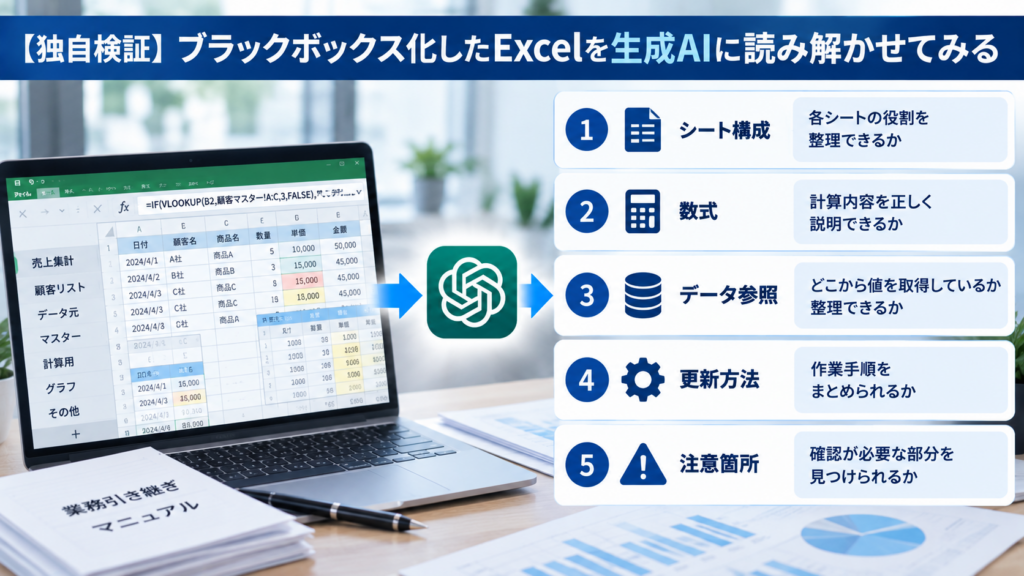
生成AIがExcelの属人化解消にどこまで使えるのかを確認するには、実際のファイルで検証することが重要です。
検証では、複数のシートや数式、手入力箇所を含むExcelを用意し、生成AIに構造や処理内容を整理させます。
| 検証項目 |
確認すること |
| シート構成 |
各シートの役割を整理できるか |
| 数式 |
計算内容を正しく説明できるか |
| データ参照 |
どこから値を取得しているか整理できるか |
| 更新方法 |
作業手順をまとめられるか |
| 注意箇所 |
確認が必要な部分を見つけられるか |
結果は、正しく整理できた部分、人による補足が必要な部分、生成AIだけでは判断できなかった部分に分けて確認します。
例えば、数式やセル参照は整理しやすい一方で、なぜ特定のデータを除外しているのかといった業務上の理由は、Excelだけでは判断できないことがあります。
このように、生成AIはExcelの構造や処理を整理する手助けになりますが、最終的な確認は人が行う必要があります。
業務改革を進めたいものの、何から着手すべきか分からずお困りではありませんか?
業務改革は、単にシステムやAIを導入するだけでは十分な成果につながりません。
当社では、現状業務の可視化から課題分析、業務プロセスの見直し、AI・DXの活用、運用定着まで一貫して支援します。
「業務を効率化したい」「生産性を向上させたい」とお考えの企業様は、ぜひお気軽にご相談ください。
業務改革について相談する
生成AIでも分からないExcelのブラックボックスがある
生成AIを使えば、数式やシート構成、データの流れなどを整理できます。しかし、Excelファイルだけでは判断できない情報もあります。
| 分かりにくいこと |
理由 |
| 例外処理 |
担当者の経験や判断で対応している場合がある |
| Excel外の作業 |
データ取得や確認作業はファイル内に残らないことがある |
| 数式を作った理由 |
計算内容は分かっても、採用した背景までは判断できない |
| 社内独自の判断基準 |
ルールがExcel内に記録されていない場合がある |
| 外部システムとの関係 |
Excelだけではシステム側の処理まで把握できない場合がある |
例えば、特定の取引だけ集計対象から外している場合、生成AIは数式から除外条件を読み取れても、なぜ除外しているのかまでは判断できないことがあります。
また、担当者がExcelを更新する前に別システムからデータを取得したり、数字を目視で確認したりしている場合、その作業はExcelの中には残りません。
そのため、生成AIが整理した内容をそのまま正解とするのではなく、担当者や業務責任者が確認することが重要です。
生成AIで読み取れる情報と、人に確認しなければ分からない業務知識を分けて整理することで、より正確な引き継ぎや手順書作成につなげられます。
ブラックボックス化を防ぐExcelの作り方

ブラックボックス化を解消しても、その後の運用が変わらなければ再び属人化する可能性があります。重要なのは、担当者以外でも理解しやすいExcelに整えることです。
| 対策 |
ポイント |
| シート名を分かりやすくする |
元データ、マスタ、集計、レポートなど役割が分かる名前にする |
| 入力箇所を明確にする |
どこに入力し、どこは変更しないのかを分かりやすくする |
| 複雑すぎる数式を減らす |
必要に応じて計算を分け、処理内容を確認しやすくする |
| 使い方を残す |
更新手順や注意点を専用シートなどに記載する |
| データ元を記録する |
どのシステムやファイルから取得したデータか分かるようにする |
| 更新情報を残す |
更新日や担当者、変更内容を確認できるようにする |
| 別の担当者でも確認する |
定期的に他の人でも更新できるか確認する |
特に有効なのが、Excel内に使い方や更新手順を残しておくことです。ファイルと手順書が別々になっていると、手順書だけ更新されないこともあるため、Excel内に基本的な説明を残しておくと確認しやすくなります。
また、数式や処理を複雑にしすぎないことも大切です。担当者本人には分かりやすくても、別の人には理解しにくい場合があるため、後から確認できる構造を意識します。
目指すのは、担当者しか使えないExcelではなく、チームで仕組みを理解しながら管理できるExcelです。
ChatGPT・Copilot・Excel標準機能をどう使い分ける?
Excelの属人化を解消するときは、すべてを生成AIだけで対応する必要はありません。目的に応じてChatGPT、Copilot、Excel標準機能を使い分けることが重要です。
| 方法 |
向いていること |
| ChatGPTなどの生成AI |
数式やVBAの説明、手順書作成、業務整理 |
| Copilot |
Excel上での数式作成、内容の説明、データ分析 |
| Power Query |
データの取得、結合、加工、整形 |
| ピボットテーブル |
大量のデータを集計、比較、分析する |
| Office Scripts |
繰り返し行うExcel操作を自動化する |
例えば、複雑な数式の意味が分からない場合は生成AIで説明させ、毎月同じデータ加工をしている場合はPower Queryなどを使って処理を整理する方法があります。
また、毎回同じ操作を繰り返している場合は、Office Scriptsなどで自動化できる可能性があります。
重要なのは、最初からすべてを自動化しようとしないことです。まずExcelの仕組みを理解し、次に作業を標準化し、その後に自動化を検討すると進めやすくなります。
生成AIはExcelを理解するために使い、Excel標準機能や自動化機能は繰り返し作業を減らすために使うなど、役割を分けることでブラックボックス化の解消につなげやすくなります。
会社のExcelを生成AIに読み込ませるときの注意点
会社で使っているExcelには、顧客情報や売上情報、人事情報などの重要なデータが含まれていることがあります。生成AIへ読み込ませる前に、どのような情報が入っているかを確認することが重要です。
| 確認項目 |
確認すること |
| 個人情報 |
氏名、住所、連絡先などが含まれていないか |
| 顧客情報 |
顧客名、契約情報、取引内容などが含まれていないか |
| 機密情報 |
売上、原価、人事、経営情報などが含まれていないか |
| 利用するAI |
入力したデータの保存や利用条件を確認する |
| 社内ルール |
会社で利用が認められているサービスか確認する |
特に、実際の業務データをそのまま入力するのは避け、必要に応じて氏名や会社名、金額などを置き換えた検証用データを使う方法があります。
また、利用する生成AIによってデータの取り扱い条件は異なります。入力内容がどのように保存・利用されるのかを確認し、社内の情報管理ルールに沿って利用する必要があります。
生成AIを活用するときは、便利さだけで判断せず、扱うデータと利用するサービスの両方を確認することが重要です。
Excelの属人化解消を測るKPI
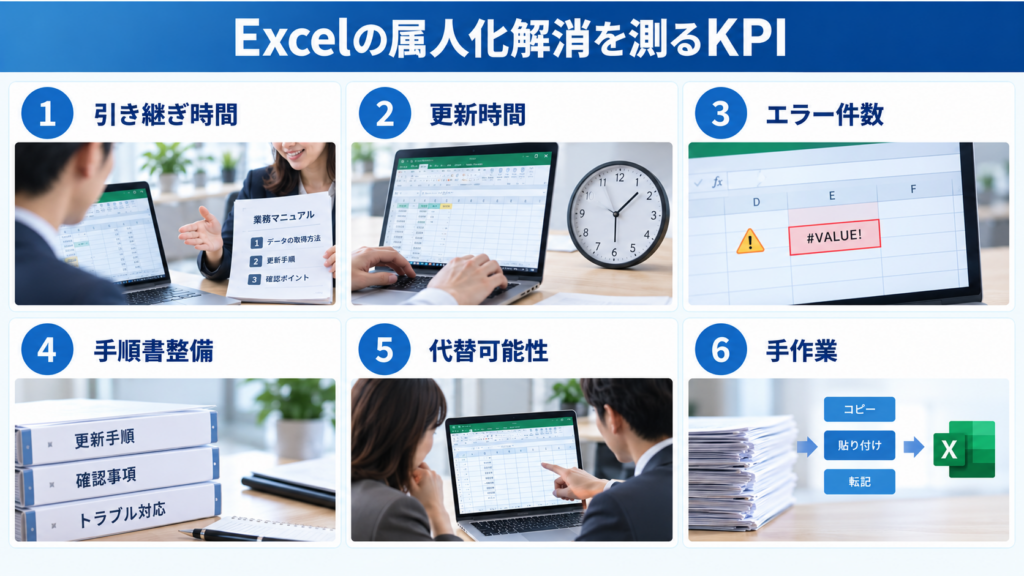
Excelを整理した後は、本当に属人化が解消されたのかを確認することが重要です。作業時間だけでなく、担当者以外でも同じ業務を進められるかという視点で確認します。
| KPI |
確認すること |
| 引き継ぎ時間 |
担当変更時の説明や習得にかかる時間が変化したか |
| 更新時間 |
Excelの更新作業にかかる時間が変化したか |
| エラー件数 |
入力ミスや数式エラーが発生していないか |
| 手順書整備 |
更新方法や確認事項が文書化されているか |
| 代替可能性 |
担当者以外でも同じ作業を完了できるか |
| 手作業 |
コピーや転記などの手作業がどの程度残っているか |
中でも重要なのが、担当者以外でも同じ作業を完了できるかという点です。手順書を作成しても、実際に別の人が更新できなければ属人化が解消されたとはいえません。
定期的に別の担当者が作業を行い、分かりにくい手順や不足している説明があれば更新していきます。
作業時間の短縮だけを目的にせず、誰が担当しても業務を続けられる状態になっているかを確認することが、Excelのブラックボックス化を防ぐうえで重要です。
【独自考察】生成AI時代は「Excelを共有する」だけでは不十分
これまでのExcel管理では、共有フォルダやクラウド上にファイルを置くことで、業務を共有したつもりになってしまうことがありました。
しかし、本当に共有すべきなのはファイルそのものだけではありません。どのデータを使うのか、どのように計算しているのか、どの手順で更新するのか、どのような判断基準や例外処理があるのかまで共有する必要があります。
| 共有するもの |
確認する内容 |
| Excelファイル |
どのファイルを使うのか |
| データ元 |
どこからデータを取得するのか |
| 計算ロジック |
どのような数式や条件で計算しているのか |
| 更新手順 |
どの順番で作業するのか |
| 判断基準 |
どのような条件で確認や修正を行うのか |
| 例外処理 |
通常と異なるケースにどう対応するのか |
生成AIは、こうした情報を整理する役割として活用できます。複雑な数式を説明したり、作業手順を文章化したりすることで、担当者の頭の中にあった業務知識を共有しやすくなります。
つまり、ブラックボックス化を解消するとは、Excelを単純にすることではありません。担当者以外でも、なぜこの処理をしているのかを理解し、同じ手順で作業できる状態にすることが重要です。
生成AI時代のExcel管理では、ファイル共有から業務ロジックの共有へ考え方を変えることが、属人化を防ぐポイントになります。
業務改革を進めたいものの、何から着手すべきか分からずお困りではありませんか?
業務改革は、単にシステムやAIを導入するだけでは十分な成果につながりません。
当社では、現状業務の可視化から課題分析、業務プロセスの見直し、AI・DXの活用、運用定着まで一貫して支援します。
「業務を効率化したい」「生産性を向上させたい」とお考えの企業様は、ぜひお気軽にご相談ください。
業務改革について相談する
よくある質問
Q1. Excelの属人化とはどのような状態ですか?
Excelの更新方法や数式の意味、データの取得元、エラー時の対応などを特定の担当者しか理解していない状態です。ファイルが共有されていても、業務の進め方が共有されていなければ属人化していると考えられます。
Q2. Excelのブラックボックス化とは何ですか?
Excel自体は使えていても、どのデータを使い、どのような数式や処理で結果を出しているのかを担当者以外が説明できない状態です。
Q3. 担当者しか分からないExcelはなぜ生まれるのですか?
数式やシート、手作業が少しずつ追加される一方で、更新手順や判断基準が記録されないことが主な原因です。長く使うほど、担当者個人の知識に依存しやすくなります。
Q4. Excelファイルを共有していれば属人化は防げますか?
ファイルを共有するだけでは十分ではありません。データ元、更新手順、数式の意味、判断基準、例外処理なども共有されている必要があります。
Q5. Excelがブラックボックス化しているか確認する方法はありますか?
担当者以外が更新方法を知らない、数式の意味を説明できる人が一人しかいない、データ元が記録されていない、エラー対応を特定の人しかできないといった状態がないか確認します。
Q6. 数式が少ないExcelでも属人化することはありますか?
あります。数式が少なくても、削除する行や確認する数字、入力する順番などのルールを担当者しか知らなければ属人化します。
Q7. Excelの属人化を放置するとどのような問題がありますか?
担当者が休んだときに業務が止まったり、異動や退職時の引き継ぎが難しくなったりします。また、数式や処理のミスを見つけにくくなり、改善もしにくくなります。
Q8. 生成AIはExcelの属人化解消にどう使えますか?
数式の意味を説明したり、シートの役割やデータの流れを整理したり、更新手順を文章化したりする用途に活用できます。
Q9. 生成AIに複雑なExcel数式を説明させることはできますか?
できます。数式がどのセルを参照し、どの条件で処理しているのかを分けて説明させることで、内容を理解しやすくなります。
Q10. 生成AIはシート同士の関係も整理できますか?
参照関係やデータの流れを確認できる情報があれば、元データ、マスタ、集計、レポートなどの関係を整理する助けになります。
Q11. VBAやマクロの内容も生成AIで確認できますか?
コードの内容をもとに、どのような処理をしているのかを整理する用途に活用できます。ただし、実際の業務上の目的や背景まではコードだけで分からない場合があります。
Q12. 生成AIだけでExcelのブラックボックス化を完全に解消できますか?
完全に解消できるとは限りません。担当者しか知らない例外処理やExcel外の作業、社内独自の判断基準などは、人への確認が必要です。
Q13. Excelを生成AIで確認するときは、どこから始めればよいですか?
まず本番ファイルをコピーして検証用ファイルを作り、各シートの役割や数式、データの流れを順番に整理していく方法が安全です。
Q14. なぜ本番Excelを直接変更しないほうがよいのですか?
数式や参照関係を変更した際に、意図しない影響が出る可能性があるためです。まずコピーしたファイルで内容を確認するほうが安全です。
Q15. Excelの各シートはどのように整理すると分かりやすいですか?
元データ、マスタ、計算、集計、レポートなど、役割が分かる名前に整理すると全体の構造を把握しやすくなります。
Q16. Excel外の作業も整理する必要がありますか?
必要です。CSVの取得、コピーや貼り付け、不要行の削除、ファイル名の変更などはExcel内だけを見ても分からないことがあるためです。
Q17. 生成AIでExcelの手順書を作ることはできますか?
できます。データの取得場所、入力するシート、確認する数字、保存方法、エラー時の確認事項などを整理して手順書にまとめる用途に向いています。
Q18. 作成した手順書が十分かどうかはどう確認しますか?
担当者以外の人に実際の更新作業を行ってもらい、説明不足や判断できない部分がないか確認します。
Q19. 生成AIでExcelを読み解くときに確認すべき項目は何ですか?
シート構成、数式、データの参照元、更新方法、注意が必要な箇所などを確認すると、Excel全体の仕組みを整理しやすくなります。
Q20. 生成AIでは判断しにくいExcelの情報には何がありますか?
例外処理、数式を作った理由、Excel外の作業、社内独自の判断基準、外部システムとの関係などは、ファイルだけでは判断しにくい場合があります。
Q21. ブラックボックス化を防ぐためにシート名は重要ですか?
重要です。元データ、マスタ、集計、レポートなど役割が分かる名前にすることで、担当者以外でも構造を理解しやすくなります。
Q22. Excel内に使い方を残したほうがよいですか?
はい。更新手順や注意点、データ元などを専用シートに記載しておくと、ファイルを開いた人が基本的な使い方を確認しやすくなります。
Q23. 複雑な数式はすべて簡単な数式に変えるべきですか?
必ずしもすべて変更する必要はありません。ただし、担当者以外が理解できないほど複雑な場合は、処理を分けたり説明を残したりして確認しやすくすることが重要です。
Q24. ChatGPTとCopilotはどのように使い分ければよいですか?
ChatGPTなどの生成AIは数式やVBAの説明、業務整理、手順書作成に活用できます。CopilotはExcel上で数式作成や内容の説明、データ分析を行う用途に向いています。
Q25. Power QueryはExcelの属人化解消に使えますか?
毎回同じデータ取得や加工、整形を行っている場合に活用できます。手作業を整理することで、担当者ごとのやり方の違いを減らしやすくなります。
Q26. Office Scriptsはどのような場面で使えますか?
毎回同じExcel操作を繰り返している場合に、自動化を検討できます。ただし、先に業務の流れを理解し、標準化してから自動化することが重要です。
Q27. 会社のExcelを生成AIにそのまま読み込ませても大丈夫ですか?
個人情報、顧客情報、売上情報、人事情報などが含まれている場合があるため、そのまま読み込ませる前に内容を確認する必要があります。
Q28. 機密情報が含まれる場合はどうすればよいですか?
必要に応じて氏名や会社名、金額などを置き換えた検証用データを使い、利用するAIサービスのデータ取り扱い条件と社内ルールを確認します。
Q29. Excelの属人化が解消できたかはどう判断しますか?
引き継ぎ時間、更新時間、エラーの発生状況、手順書の整備状況などを確認します。特に、担当者以外でも同じ作業を完了できるかが重要です。
Q30. Excelのブラックボックス化を防ぐために最も重要なことは何ですか?
Excelファイルだけでなく、データ元、計算ロジック、更新手順、判断基準、例外処理まで共有することです。担当者以外でも仕組みを理解し、同じ手順で作業できる状態を目指すことが重要です。
まとめ|「担当者しか分からないExcel」を「誰でも理解できるExcel」へ

担当者しか分からないExcelは、数式の複雑さだけでなく、データ元、更新手順、判断基準、例外処理などの業務知識が共有されていないことで生まれます。
生成AIを活用すれば、複雑な数式の意味を説明したり、シートやデータの流れを整理したり、更新手順を文書化したりすることができます。Excelの中に隠れていた仕組みを見える形にすることで、属人化を解消するきっかけになります。
一方で、担当者だけが知っている例外処理やExcel外の作業、社内独自の判断基準まで生成AIが自動的に理解できるとは限りません。AIで整理した内容を人が確認し、不足している業務知識を補うことが重要です。
最終的に目指すのは、担当者がいなくても別の人がExcelの仕組みを理解し、同じ手順で作業できる状態です。そのためには、数式の整理だけでなく、手順書の作成やデータ元の記録、別担当者による更新確認まで行う必要があります。
生成AIは担当者の代わりとして使うだけではなく、担当者やExcelの中に閉じ込められている業務知識を、チームで共有できる形に変えるための手段として活用することが大切です。
SUPERVISED BY
平出 大輔
株式会社Start Challenge Consulting
代表取締役CEO/AI・DXコンサルタント
約10年間、外資系コンサルティングファームにて企業のDX推進・業務改革・AI活用支援など数多くのプロジェクトを担当。これまで培った知見をもとに株式会社Start Challenge Consultingを創業し、生成AI、データ活用、DX推進を軸とした経営・業務改革支援を行っています。
「仕事=生きがい・楽しさ」という価値観を大切にし、クライアントと同じ目線で未来を創る真のパートナーとして、日本を代表するコンサルティングファームを目指しています。