毎週の報告資料づくりに、多くの時間を使っていませんか。
Excelから必要な数字を集め、前週と比較し、グラフを更新して、報告コメントを書く。毎週ほぼ同じ作業でも、手作業で続けていると担当者の負担は大きくなります。
こうした報告業務は、Excelの機能や生成AI、自動化ツールを組み合わせることで効率化できます。元データや報告項目が決まっていれば、集計や比較、グラフ作成、報告文の作成まで自動化できる部分があります。
ただし、すべてをAIに任せればよいわけではありません。数字の確認や変化した理由の判断など、人が確認すべき部分も残ります。
本記事では、Excelから報告資料を自動で作る方法と、AIに任せやすい作業、人が確認すべき作業を分かりやすく解説します。
結論|Excelから報告資料を作る作業はどこまで自動化できるのか

Excelから報告資料を作る作業は、データの形式や報告内容がある程度決まっていれば、多くの工程を自動化できます。
特に、毎週同じ手順で行っているデータ整理、集計、前週比較、グラフ更新などは、自動化しやすい作業です。生成AIを組み合わせれば、数字の変化を整理し、報告コメントの案を作ることもできます。
報告資料作成の主な工程を整理すると、次のようになります。
| 作業 |
自動化のしやすさ |
主な方法 |
| データ取得 |
高い |
Power Query・Power Automate |
| データ整形 |
高い |
Excel・Office Scripts |
| 集計 |
高い |
関数・ピボットテーブル |
| 前週・前月比較 |
高い |
Excel・生成AI |
| グラフ作成 |
高い |
Excel・Copilot |
| 数字の変化の整理 |
高い |
生成AI |
| 報告コメントの作成 |
高い |
生成AI |
| 資料の下書き |
高い |
生成AI・テンプレート |
| 変化した原因の判断 |
一部可能 |
AIによる分析+人による確認 |
| 最終判断 |
人が行う |
担当者・管理者による確認 |
重要なのは、報告資料そのものを自動で作ることだけではありません。データを集めてから資料が完成するまでの流れ全体を見直すことです。
たとえば、Excelの元データを更新すると集計結果やグラフが自動で更新され、その内容を生成AIが整理して報告コメントの案を作る仕組みにすれば、担当者は毎週同じ作業を繰り返す必要が少なくなります。
一方、売上が下がった本当の原因や、経営会議で何を優先して確認するべきかといった判断まで、AIに任せるのは適切ではありません。AIが数字の変化や傾向を見つけても、それだけで原因を特定できるとは限らないためです。
そのため、Excelから報告資料を自動化するときは、データ整理や集計、グラフ作成、報告文の下書きは自動化し、人は数字の確認や原因の検証、最終判断を行うという役割分担が重要になります。
なぜ毎週の報告資料作成に時間がかかるのか
毎週の報告資料作成に時間がかかる理由は、資料を作る作業だけにあるわけではありません。
実際には、資料を作り始める前に、複数のExcelやシステムから必要なデータを集め、形式を整え、集計し、前週や目標との差を確認する作業が発生します。
さらに、集計した数字をグラフに反映し、なぜ数字が変化したのか、どの項目を報告するべきかを考え、説明文を作成する必要があります。
報告資料を作るまでに発生する主な作業を整理すると、次のようになります。
| 工程 |
主な作業 |
手作業で起こりやすい負担 |
| データ収集 |
Excelやシステムから必要な数字を集める |
複数のファイルを確認する必要がある |
| データ整形 |
日付や項目名、データ形式をそろえる |
毎回同じ修正が発生しやすい |
| 集計 |
売上や件数などのKPIを計算する |
関数やピボットテーブルの確認が必要になる |
| 比較 |
前週・前月・目標などと比較する |
変化した項目を一つずつ探す必要がある |
| 分析 |
数字が変化したポイントを整理する |
重要な変化を見つけるのに時間がかかる |
| グラフ作成 |
集計結果をグラフへ反映する |
データ範囲や表示内容の確認が必要になる |
| コメント作成 |
報告内容を文章にする |
数字を確認しながら文章を考える必要がある |
| 資料化 |
報告用のフォーマットにまとめる |
転記やレイアウト調整が発生する |
特に負担になりやすいのが、毎週ほぼ同じ作業を繰り返しているケースです。
たとえば営業部門の週次報告であれば、売上、商談件数、受注件数などを毎週集計し、前週と比較して資料へ転記することがあります。報告する項目が変わっていなくても、データの更新から資料作成までを毎回手作業で行っていれば、同じ工程が繰り返されます。
また、報告資料では数字を並べるだけでは十分ではありません。どの数字が大きく変化したのか、どこを確認する必要があるのかといった情報も整理する必要があります。
そのため、報告資料作成を効率化するときは、PowerPointやExcelの見た目を整える作業だけに注目するのではなく、その前段階にあるデータ収集、整形、集計、比較、分析まで含めて考えることが重要です。
毎週同じデータを集め、同じ計算を行い、同じ形式の資料へ転記しているのであれば、その工程には自動化できる可能性があります。
まずは現在の報告資料が完成するまでの作業を分解し、毎週同じルールで処理している作業と、人が考えて判断している作業を分けることが、報告資料を自動化する第一歩です。
Excelから報告資料を自動作成する基本的な仕組み
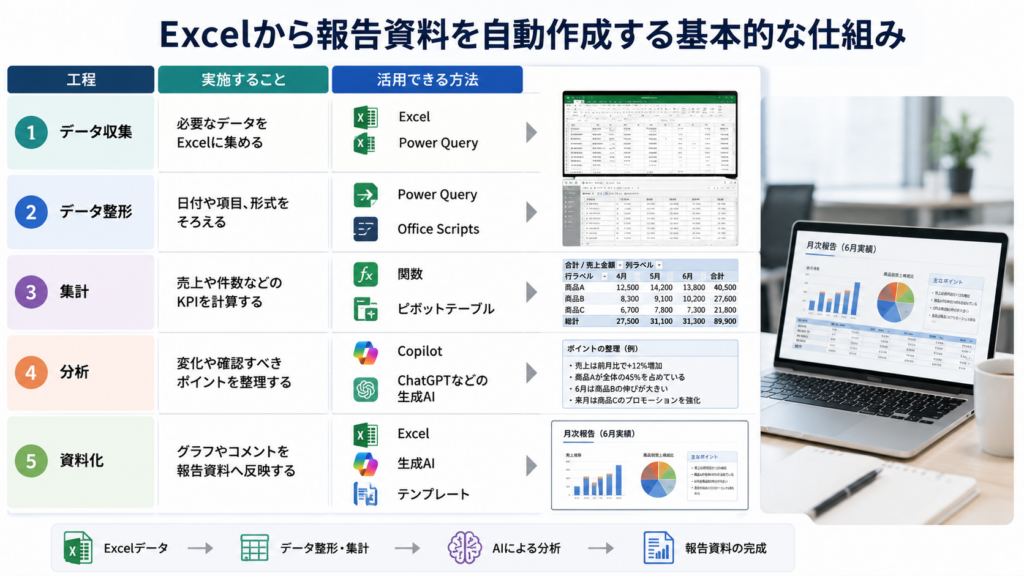
Excelから報告資料を自動作成する場合は、データ収集から資料作成までを一つの流れとして考えることが重要です。
基本的な流れは、Excelにデータを集め、形式を整え、必要なKPIを集計し、AIで分析したうえで報告資料へ反映する形です。
| 工程 |
実施すること |
活用できる方法 |
| 1. データ収集 |
必要なデータをExcelに集める |
Excel・Power Query |
| 2. データ整形 |
日付や項目、形式をそろえる |
Power Query・Office Scripts |
| 3. 集計 |
売上や件数などのKPIを計算する |
関数・ピボットテーブル |
| 4. 分析 |
変化や確認すべきポイントを整理する |
Copilot・ChatGPTなどの生成AI |
| 5. 資料化 |
グラフやコメントを報告資料へ反映する |
Excel・生成AI・テンプレート |
ポイントは、一つのツールですべてを自動化しようとしないことです。Excelはデータ管理や計算、Office ScriptsやPower Automateは定型処理、生成AIは分析や文章作成というように役割を分けます。
たとえば、毎週Excelへ追加された売上データを自動で集計し、前週から大きく変化した項目をAIで整理します。その結果を使って、グラフや報告コメントの下書きを作成する流れが考えられます。
この仕組みを作ることで、担当者は毎週ゼロから資料を作るのではなく、自動で整理された内容を確認し、必要な修正や判断を行う形へ移行できます。
方法① Excelの機能だけで報告資料を自動化する
報告資料の自動化は、生成AIを使わなくてもExcelの標準機能から始められます。毎週同じ形式のデータを扱っている場合は、集計やグラフ更新などを効率化できます。
まず目指したいのは、元データを更新すれば、集計表やグラフも更新できる状態です。毎週数字をコピーして資料を作り直す作業を減らせます。
| Excel機能 |
できること |
活用例 |
| テーブル |
データ範囲を管理する |
毎週追加されるデータを整理する |
| SUMIFS |
条件に合う数値を集計する |
部門別・商品別の売上を集計する |
| XLOOKUP |
必要なデータを検索する |
商品名や担当者情報を取得する |
| ピボットテーブル |
大量のデータを集計する |
売上や件数を部門別に整理する |
| ピボットグラフ |
集計結果を可視化する |
週次推移をグラフで確認する |
| Power Query |
データを取得・整形する |
複数データをまとめて整理する |
たとえば、毎週の売上データを同じ形式で追加し、ピボットテーブルで部門別売上や前週との変化を確認できるようにしておけば、毎回ゼロから集計表を作る必要がありません。
Power Queryを使えば、複数のデータを取り込み、不要な列の削除や形式の統一なども行えます。毎週同じデータ整理を繰り返している場合に有効です。
重要なのは、AIを導入する前にExcel側のデータを整理しておくことです。データ形式や集計方法が統一されていれば、その後に生成AIや自動化ツールを組み合わせる場合も、安定した運用につなげやすくなります。
方法② Office Scriptsで毎週繰り返すExcel操作を自動化する
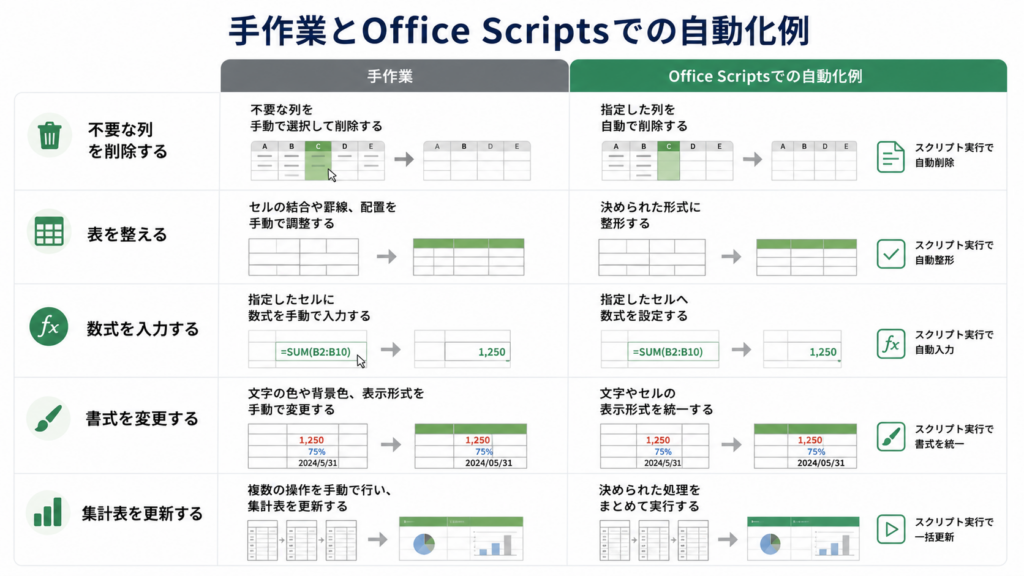
毎週同じExcel操作を繰り返している場合は、Office Scriptsを使った自動化も有効です。
Office Scriptsは、Excel上で行う定型的な操作をスクリプトとして実行できる機能です。毎回同じ手順で行うデータ整形や書式変更などを自動化できます。
| 手作業 |
Office Scriptsでの自動化例 |
| 不要な列を削除する |
指定した列を自動で削除する |
| 表を整える |
決められた形式に整形する |
| 数式を入力する |
指定したセルへ数式を設定する |
| 書式を変更する |
文字やセルの表示形式を統一する |
| 集計表を更新する |
決められた処理をまとめて実行する |
たとえば、毎週届く売上データに対して、不要な列を削除し、日付や数値の形式をそろえ、集計用の表に整えるといった一連の作業を自動化できます。
担当者が毎回同じ場所をクリックしたり、同じ書式を設定したりする必要がなくなるため、報告資料を作る前の準備を効率化できます。
さらに、Office ScriptsはPower Automateと組み合わせることで、Excel内の操作だけでなく、その前後の業務フローまで自動化できます。
毎週ほぼ同じExcel操作が発生している場合は、まず作業手順を整理し、ルール化できる部分からOffice Scriptsへ置き換えていく方法が現実的です。
方法③ Power Automateで報告資料作成の流れを自動化する
Excel内の作業だけでなく、報告資料を作るまでの流れ全体を自動化したい場合は、Power Automateを活用できます。
Office ScriptsがExcel内の定型操作を自動化するのに対し、Power Automateは複数のサービスや処理をつなぎ、業務フローを自動化するために利用できます。
| 工程 |
自動化する内容 |
| 1. データ取得 |
報告に必要なデータを取得する |
| 2. Excel処理 |
Office Scriptsなどでデータを整える |
| 3. 集計 |
KPIや報告用データを更新する |
| 4. 資料準備 |
報告に必要な情報をまとめる |
| 5. 通知 |
処理完了後に担当者へ知らせる |
たとえば、決められたタイミングでExcelデータを処理し、集計結果を更新して、完了後に担当者へ通知する流れを作ることができます。
毎週担当者がExcelを開き、同じ処理を順番に実行する必要がなくなるため、定型的な報告業務を効率化しやすくなります。
重要なのは、最初から複雑な自動化を作らないことです。まずはデータ取得やExcelの更新、通知など、手順が明確な作業から自動化すると運用しやすくなります。
方法④ Copilot in Excelでデータ分析とグラフ作成を効率化する
Excelのデータ分析を効率化したい場合は、Copilot in Excelを活用する方法があります。自然な言葉で指示しながら、データの確認や分析を進められる点が特徴です。
たとえば、売上データから前週との違いを確認したり、変化している項目を整理したり、グラフやピボットテーブルを作成したりできます。
| 目的 |
指示例 |
| 前週比較 |
今週と先週の売上を比較してください |
| 変化の確認 |
売上が大きく変化している項目を整理してください |
| 傾向の把握 |
このデータから確認できる傾向を整理してください |
| グラフ作成 |
部門別の売上推移をグラフにしてください |
| 確認項目の整理 |
週次報告で確認すべきポイントを整理してください |
これまで担当者が表を見ながら変化を探していた作業を、Copilotに整理させることで、確認すべきポイントを絞り込みやすくなります。
ただし、Copilotが示した傾向や分析結果を、そのまま報告資料に使うのは避ける必要があります。元データと照らし合わせ、内容が正しいか確認することが重要です。
Copilotは最終判断を任せるためではなく、Excelデータを確認し、報告資料に必要な情報を整理するための支援ツールとして活用すると効果的です。
方法⑤ ChatGPTにExcelを読み込ませて報告内容を作る
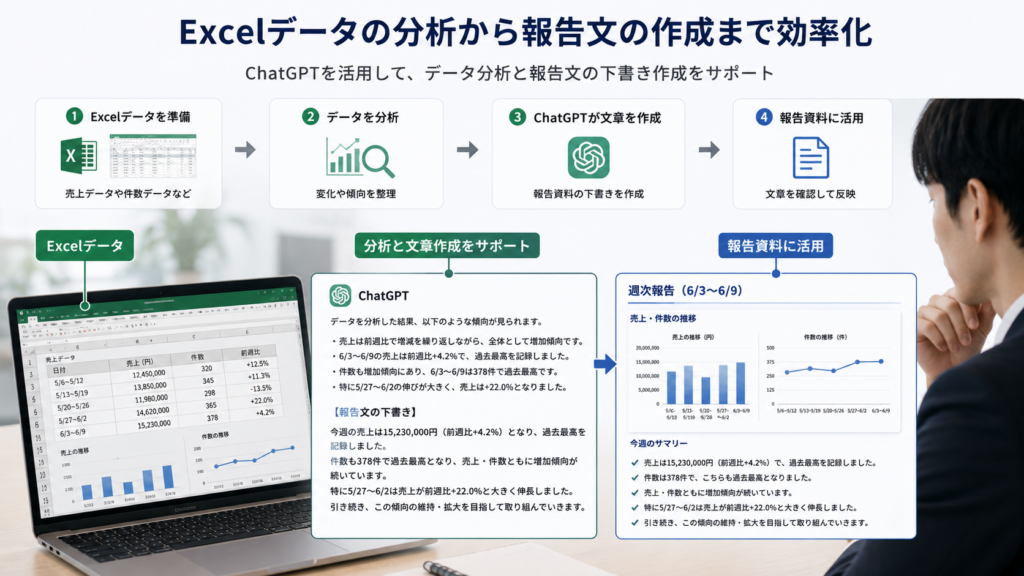
Excelデータの分析から報告文の作成まで効率化したい場合は、ChatGPTを活用する方法があります。
Excelファイルのデータをもとに、売上や件数の変化、前週との違い、目立つ傾向などを整理し、報告資料に使う文章の下書きを作成できます。
| 分析項目 |
確認できる内容 |
| KPI集計 |
売上や件数などを整理する |
| 前週比較 |
前週から変化した項目を確認する |
| 傾向分析 |
データ全体の動きを整理する |
| 異常値の確認 |
大きく変化している数値を探す |
| 部門比較 |
部門や担当者ごとの差を整理する |
| 報告コメント |
数字をもとに文章の下書きを作る |
たとえば、週次売上データを読み込ませ、前週から大きく変化した項目や確認すべき数字を整理するよう指示すれば、報告内容を考えるための材料をまとめられます。
さらに、分析結果を経営会議向け、営業会議向け、担当者向けなど、報告相手に合わせた文章へ整理することもできます。
ただし、AIが示した原因や解釈が正しいとは限りません。元データを確認し、数字の背景や業務上の事情を踏まえて人が判断する必要があります。
ChatGPTは、Excelの数字を確認するだけでなく、数字の変化を整理し、報告文の下書きまでつなげる用途で活用できます。
業務改革を進めたいものの、何から着手すべきか分からずお困りではありませんか?
業務改革は、単にシステムやAIを導入するだけでは十分な成果につながりません。
当社では、現状業務の可視化から課題分析、業務プロセスの見直し、AI・DXの活用、運用定着まで一貫して支援します。
「業務を効率化したい」「生産性を向上させたい」とお考えの企業様は、ぜひお気軽にご相談ください。
業務改革について相談する
【独自検証】実際に週次売上データから報告資料を作らせてみる
Excelから報告資料を自動作成できるのかを確認するには、実際の業務に近いデータで試すことが重要です。
今回は、週ごとの売上、件数、単価、部門などを含むサンプルデータを想定し、生成AIにどこまで報告内容を整理させられるかを検証します。
| 検証項目 |
確認する内容 |
| 売上集計 |
週ごとの売上を整理できるか |
| 前週比較 |
前週からの変化を確認できるか |
| 部門比較 |
部門ごとの差を整理できるか |
| 変化の抽出 |
大きく動いた項目を見つけられるか |
| 報告文作成 |
分析結果を簡潔な文章にできるか |
指示するときは、単にデータを分析してくださいと依頼するのではなく、確認してほしい項目を具体的に指定します。
たとえば、前週と比較して変化が大きい項目、部門ごとの違い、確認が必要な数値を整理し、週次報告用のコメント案を作成するよう指示します。
この方法であれば、担当者がExcelを一つずつ確認して報告内容を考える前に、AIが確認候補を整理できます。
ただし、AIが示した内容は完成した報告資料ではありません。数字が正しく集計されているか、変化の説明に根拠があるかを人が確認し、必要な修正を行うことが重要です。
【独自検証】手作業とAI活用で報告資料作成時間を比較

Excelから報告資料を作る場合、AIや自動化によってどの工程を減らせるのかを確認することが重要です。
比較するときは、同じExcelデータと同じ報告フォーマットを使い、手作業とAI活用で作業工程がどう変わるかを確認します。
| 工程 |
手作業 |
AI・自動化後 |
| データ整理 |
担当者が形式を整える |
定型処理を自動化する |
| 集計 |
関数や表を確認する |
設定したルールで集計する |
| グラフ作成 |
手動で更新する |
集計データから更新する |
| 分析 |
数字を見ながら変化を探す |
AIが確認候補を整理する |
| コメント作成 |
担当者が文章を作る |
AIが下書きを作成する |
| 最終確認 |
担当者が確認する |
担当者が確認する |
AI活用で変わるのは、最終確認そのものではなく、その前に発生する定型作業です。データ整理や集計、分析候補の抽出、コメントの下書きを自動化することで、人が対応する範囲を絞り込めます。
実際に効果を確認する場合は、導入前後で各工程にかかった時間を計測します。根拠のない削減率を設定するのではなく、自社の作業時間を比較することが重要です。
報告資料の自動化では、作成時間だけでなく、修正の回数や確認作業が増えていないかも確認しながら、運用方法を改善していく必要があります。
Excelから報告資料を自動作成する7つのステップ
Excelから報告資料を自動作成する場合は、いきなりAIや自動化ツールを導入するのではなく、現在の作業を整理することから始めます。
特に重要なのは、毎週同じルールで行う作業と、人が判断する作業を分けることです。基本的な導入手順は次の7ステップです。
| ステップ |
実施すること |
| 1. 作業を整理する |
報告資料が完成するまでの作業を書き出す |
| 2. 元データを整理する |
必要なデータと取得元を確認する |
| 3. Excel形式を統一する |
列名や日付、数値の形式をそろえる |
| 4. KPIを決める |
毎週確認する指標と計算方法を固定する |
| 5. 報告形式を決める |
表、グラフ、コメントの形式を統一する |
| 6. 自動化する |
ExcelやAI、自動化ツールで定型作業を置き換える |
| 7. 人が確認する |
数値や分析結果を確認してから報告する |
特に重要なのが、Excel形式と報告フォーマットの統一です。毎週ファイルの構造や項目名が変わる状態では、自動化した処理が安定しにくくなります。
まずは元データ、KPI、報告形式を固定し、その後に集計やグラフ更新、コメント作成などを自動化していくと進めやすくなります。
最初からすべてを自動化する必要はありません。毎週負担になっている定型作業から順番に置き換え、最後に人が確認する仕組みを残すことが重要です。
AIが分析しやすいExcelと分析しにくいExcelの違い
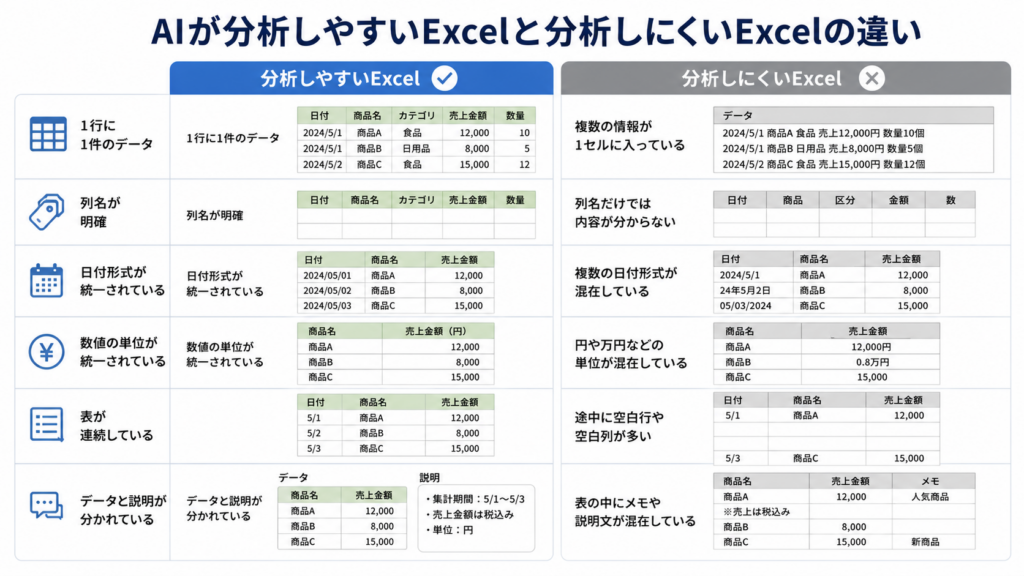
生成AIにExcelを分析させる場合は、データの内容だけでなく、表の作り方も重要です。形式が整理されているほど、AIがデータの意味や構造を把握しやすくなります。
基本は、1行に1件のデータをまとめ、列ごとの意味を明確にすることです。人が見やすいレイアウトと、AIが分析しやすいデータ構造は必ずしも同じではありません。
| 分析しやすいExcel |
分析しにくいExcel |
| 1行に1件のデータ |
複数の情報が1セルに入っている |
| 列名が明確 |
列名だけでは内容が分からない |
| 日付形式が統一されている |
複数の日付形式が混在している |
| 数値の単位が統一されている |
円や万円などの単位が混在している |
| 表が連続している |
途中に空白行や空白列が多い |
| データと説明が分かれている |
表の中にメモや説明文が混在している |
たとえば、売上データであれば、日付、部門、商品、売上、件数などをそれぞれ別の列に整理します。こうすることで、週別集計や部門比較などを行いやすくなります。
反対に、結合セルを多く使った表や、複数の表が一つのシートに混在している場合は、データの範囲や意味を判断しにくくなることがあります。
Excelから報告資料を自動作成する場合は、まず元データを整理し、毎週同じ形式で蓄積できる状態を作ることが重要です。これはAI分析だけでなく、Excelの集計や自動化を安定させるためにも役立ちます。
報告資料のどこまでAIに任せ、どこから人間が確認すべきか
報告資料を自動化するときは、AIに任せる作業と、人が確認する作業を分けることが重要です。
AIは、決められたルールに沿った集計や比較、変化の抽出、コメントの下書きなどに向いています。一方で、数字が動いた本当の理由や、その結果をどう判断するかは人が確認する必要があります。
| AIに任せやすい作業 |
人が確認すべき作業 |
| データ整理 |
元データの正確性 |
| 集計 |
KPIの定義 |
| 前週・前月比較 |
数字が変化した背景 |
| 異常値の抽出 |
異常値が問題かどうかの判断 |
| グラフ作成 |
伝えるべき情報の優先順位 |
| コメント案の作成 |
内容や表現の妥当性 |
| 資料の下書き |
最終判断・意思決定 |
たとえば、売上が前週より下がっていることはAIでも見つけられます。しかし、その原因が季節要因なのか、営業活動なのか、在庫や価格の問題なのかまでは、データだけで断定できないことがあります。
そのため、AIの役割は、確認すべき数字や変化を整理し、報告資料の下書きを作るところまでと考えると運用しやすくなります。
人は、AIが整理した内容をもとに、業務背景を確認し、原因を検証し、最終的な報告内容を決めます。作業はAI、判断は人という役割分担が、報告資料の自動化では重要です。
情報管理にも注意|会社のExcelをそのままAIへアップロードしてよいとは限らない
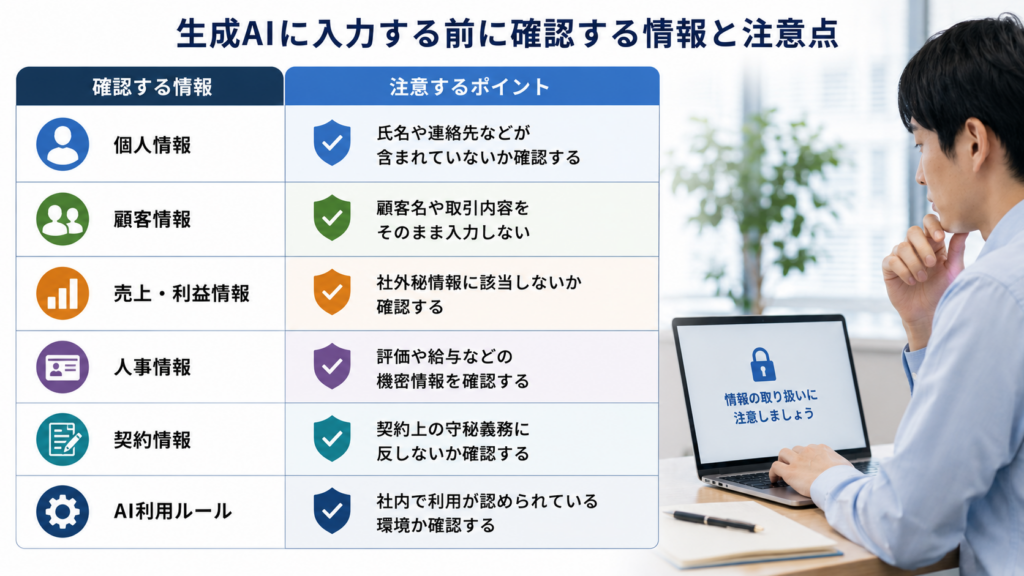
ExcelをAIで分析する場合は、業務効率だけでなく情報管理にも注意が必要です。会社で使うExcelには、外部へそのまま共有すべきではない情報が含まれていることがあります。
特に、顧客情報や個人情報、売上、利益、人事、契約に関するデータを扱う場合は、利用するAIサービスや社内ルールを事前に確認することが重要です。
| 確認する情報 |
注意するポイント |
| 個人情報 |
氏名や連絡先などが含まれていないか確認する |
| 顧客情報 |
顧客名や取引内容をそのまま入力しない |
| 売上・利益情報 |
社外秘情報に該当しないか確認する |
| 人事情報 |
評価や給与などの機密情報を確認する |
| 契約情報 |
契約上の守秘義務に反しないか確認する |
| AI利用ルール |
社内で利用が認められている環境か確認する |
必要に応じて、氏名や企業名を削除したり、データを匿名化したりしてから利用する方法もあります。AIに渡す必要がない情報まで含めないことが基本です。
また、同じ生成AIでも、利用プランや企業向け環境によってデータの取り扱い方が異なる場合があります。利用前にサービス側の設定や管理方法を確認しておく必要があります。
報告資料の自動化では、便利さだけを優先するのではなく、どのデータをどの環境で扱うのかまで含めて設計することが重要です。
Excel報告資料の自動化に向いている業務
Excelから報告資料を自動作成する仕組みは、毎週・毎月同じ項目を集計し、決まった形式で報告する業務に向いています。
特に、売上、件数、進捗率などの数値を定期的に確認する業務では、データ整理から集計、比較、グラフ作成まで自動化しやすくなります。
| 部門 |
報告資料の例 |
自動化しやすい作業 |
| 営業 |
週次売上・商談進捗 |
売上集計・前週比較 |
| マーケティング |
広告・アクセスレポート |
媒体別集計・推移確認 |
| 経理 |
月次実績レポート |
実績集計・予算比較 |
| 人事・採用 |
採用進捗レポート |
応募数・選考状況の集計 |
| カスタマーサポート |
問い合わせレポート |
件数集計・内容分類 |
| PMO |
プロジェクト進捗報告 |
進捗・課題の整理 |
| 経営企画 |
KPIレポート |
指標集計・変化の抽出 |
たとえば営業の週次報告では、担当者別の売上や商談件数を集計し、前週との変化を整理してグラフへ反映する作業を自動化できます。
一方、報告項目が毎回大きく変わる業務や、数値よりも個別事情の判断が中心となる業務は、すべてを自動化するのには向いていません。
まずは、同じデータを定期的に集計している業務を探すことがポイントです。繰り返しが多く、処理ルールが明確な報告業務ほど、自動化を検討しやすくなります。
業務改革を進めたいものの、何から着手すべきか分からずお困りではありませんか?
業務改革は、単にシステムやAIを導入するだけでは十分な成果につながりません。
当社では、現状業務の可視化から課題分析、業務プロセスの見直し、AI・DXの活用、運用定着まで一貫して支援します。
「業務を効率化したい」「生産性を向上させたい」とお考えの企業様は、ぜひお気軽にご相談ください。
業務改革について相談する
【独自考察】生成AIによって報告資料は「作るもの」から「確認するもの」へ変わる
生成AIや自動化ツールの活用が進むと、報告資料の作り方そのものが変わる可能性があります。
これまでは、担当者がExcelからデータを集め、集計し、グラフを作り、数字を分析してコメントを書くという流れが一般的でした。
| これまでの報告資料 |
AI活用後の報告資料 |
| データを手作業で整理する |
データを自動で整理する |
| 担当者が数字を集計する |
設定したルールで集計する |
| 変化を目視で探す |
AIが変化を整理する |
| グラフを作成する |
集計結果からグラフを更新する |
| 報告コメントを考える |
AIがコメント案を作成する |
| 資料を完成させる |
人が内容を確認して完成させる |
AI活用後は、担当者がすべての工程を手作業で行うのではなく、自動で整理された数字や報告文の下書きを確認する形へ変えられます。
その結果、人が時間を使うべきポイントも変わります。資料の転記やレイアウト調整ではなく、なぜ数字が変化したのか、どの課題を優先するのか、次に何をするのかといった判断がより重要になります。
つまり、生成AIによる報告資料の自動化は、単なる資料作成の効率化ではありません。人の役割を「資料を作ること」から「内容を確認し、判断すること」へ移していく取り組みと考えられます。
Excelから報告資料を自動化するときのチェックリスト
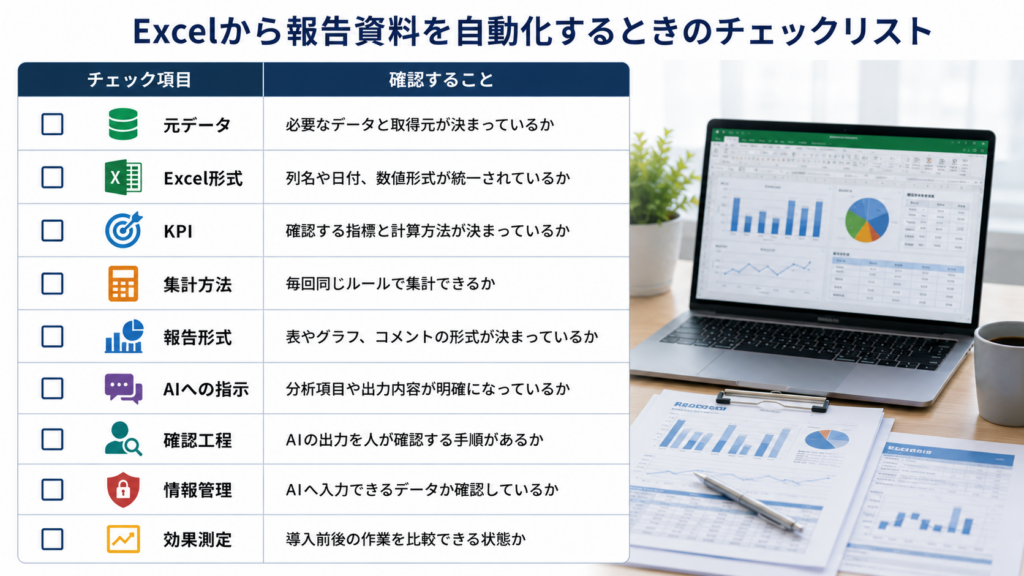
Excelから報告資料を自動化する前に、データや報告方法が整理されているか確認することが重要です。
特に、Excelの形式やKPIの定義が毎回変わる状態では、自動化した処理が安定しにくくなります。以下の項目を確認してから進めると、対象となる作業を整理しやすくなります。
| チェック項目 |
確認すること |
| □ 元データ |
必要なデータと取得元が決まっているか |
| □ Excel形式 |
列名や日付、数値形式が統一されているか |
| □ KPI |
確認する指標と計算方法が決まっているか |
| □ 集計方法 |
毎回同じルールで集計できるか |
| □ 報告形式 |
表やグラフ、コメントの形式が決まっているか |
| □ AIへの指示 |
分析項目や出力内容が明確になっているか |
| □ 確認工程 |
AIの出力を人が確認する手順があるか |
| □ 情報管理 |
AIへ入力できるデータか確認しているか |
| □ 効果測定 |
導入前後の作業を比較できる状態か |
すべての項目を一度に整える必要はありません。まずは、毎週同じ形式で行っている集計や転記など、ルールが明確な作業から整理します。
そのうえで、Excelの集計、Office ScriptsやPower Automateによる定型処理、生成AIによる分析やコメント作成を必要に応じて組み合わせます。
自動化の目的は、すべての作業をなくすことではありません。繰り返し作業を減らし、人が数字の確認や判断に集中できる状態を作ることが重要です。
業務改革を進めたいものの、何から着手すべきか分からずお困りではありませんか?
業務改革は、単にシステムやAIを導入するだけでは十分な成果につながりません。
当社では、現状業務の可視化から課題分析、業務プロセスの見直し、AI・DXの活用、運用定着まで一貫して支援します。
「業務を効率化したい」「生産性を向上させたい」とお考えの企業様は、ぜひお気軽にご相談ください。
業務改革について相談する
よくある質問
Q1. Excelから報告資料を自動作成できますか?
はい。Excelの集計機能やOffice Scripts、Power Automate、Copilot、ChatGPTなどを活用することで、データ整理、集計、比較、グラフ作成、コメント作成などを効率化できます。
Q2. Excelだけでも報告資料を自動化できますか?
はい。関数やテーブル、ピボットテーブル、グラフなどを活用すれば、Excelだけでも定型的な集計や可視化を効率化できます。
Q3. 毎週の報告資料作成には、なぜ時間がかかるのでしょうか?
データ収集、転記、集計、前週との比較、グラフ作成、コメント作成など、複数の作業を毎週繰り返していることが主な理由です。
Q4. 報告資料の自動化では何から始めればよいですか?
まずは、毎週同じ形式で行っている集計や転記など、ルールが明確な作業を洗い出します。繰り返しが多い作業から自動化するのが基本です。
Q5. 報告資料のすべてを自動化する必要はありますか?
いいえ。すべてを自動化する必要はありません。集計や転記などの定型作業を自動化し、確認や判断は人が担当する方法が現実的です。
Q6. Office Scriptsでは何を自動化できますか?
Excelで繰り返している操作をスクリプト化できます。毎回同じ手順で行うデータ整理や表の更新などを自動化するときに活用できます。
Q7. Power Automateは報告資料作成にどう活用できますか?
報告資料作成に必要な一連の処理をつなぐために活用できます。Office Scriptsなどと組み合わせることで、定期的なExcel処理を自動化しやすくなります。
Q8. Copilot in Excelは報告資料作成に使えますか?
はい。Excelデータの分析やグラフ作成などを支援できるため、報告資料を作る際の分析や可視化を効率化できます。
Q9. ChatGPTにExcelファイルを読み込ませて分析できますか?
対応する環境では、Excelファイルを読み込ませてデータを分析できます。集計、傾向の整理、変化の確認、報告コメントの下書きなどに活用できます。
Q10. ChatGPTとCopilotはどのように使い分ければよいですか?
Excel内での分析やグラフ作成を支援してほしい場合はCopilot、Excelデータから傾向を整理したり報告コメントを作成したりする場合はChatGPTなど、目的に応じて使い分けます。
Q11. AIはExcelの数字から変化を見つけられますか?
はい。前週や前月との比較、大きく変化した項目、確認すべき数値などを整理する用途に活用できます。ただし、結果は人が確認する必要があります。
Q12. AIは売上が下がった原因まで判断できますか?
データから原因の候補を整理できる場合はありますが、数字の変化だけで原因を断定するのは適切ではありません。業務背景や他のデータを確認し、人が最終的に判断します。
Q13. AIに報告コメントを書かせることはできますか?
はい。集計結果や前週との変化をもとに、報告コメントの下書きを作成できます。ただし、内容や表現が適切か人が確認してから使用します。
Q14. AIにグラフ作成を任せることはできますか?
はい。データに応じたグラフ作成を支援できます。ただし、報告したい内容に適したグラフになっているかは人が確認する必要があります。
Q15. AIが分析しやすいExcelにはどのような特徴がありますか?
列名やデータ形式が統一され、日付や数値が一定のルールで入力されているExcelは分析しやすくなります。まずデータを整理することが重要です。
Q16. AIが分析しにくいExcelにはどのような特徴がありますか?
列名や入力形式が統一されていない、必要なデータが複数の場所に分散しているなど、構造が不明確なExcelは分析しにくくなります。
Q17. Excelのフォーマットは毎回同じにした方がよいですか?
はい。列名やデータ形式、集計ルールをできるだけ統一すると、自動処理を安定させやすくなります。
Q18. KPIの定義も自動化前に決める必要がありますか?
はい。何を集計し、どの計算方法で確認するのかが曖昧だと、正しい報告資料を作りにくくなります。自動化前にKPIと計算ルールを整理します。
Q19. AIに任せやすい報告資料の作業は何ですか?
データ整理、集計、前週・前月比較、変化の抽出、グラフ作成、コメントの下書きなど、一定のルールで処理できる作業が向いています。
Q20. 人が確認すべき作業は何ですか?
元データの正確性、KPIの定義、数字が変化した背景、原因、報告内容の妥当性、優先順位、最終的な意思決定などは人が確認します。
Q21. どのような報告業務が自動化に向いていますか?
毎週・毎月同じ項目を集計し、決まった形式で報告する業務が向いています。特に繰り返しが多く、処理ルールが明確な業務は自動化しやすくなります。
Q22. 営業の週次報告も自動化できますか?
はい。担当者別の売上や商談件数を集計し、前週との比較やグラフ作成などを自動化する方法があります。
Q23. マーケティングの報告資料にも活用できますか?
はい。広告やアクセスデータなどをExcelで管理している場合、媒体別の集計や数値の推移確認などを効率化できます。
Q24. 人事や採用の報告資料にも使えますか?
はい。応募数や選考状況など、定期的に確認している数値の集計に活用できます。ただし、個人情報の取り扱いには注意が必要です。
Q25. PMOの進捗報告にも活用できますか?
はい。プロジェクトの進捗や課題などを一定の形式で管理している場合、情報整理や定期報告の作成を効率化できます。
Q26. 会社のExcelファイルをそのままAIにアップロードしてもよいですか?
必ずしもそのままアップロードしてよいとは限りません。社内ルールや利用するAIサービスのデータ管理方法を確認したうえで利用する必要があります。
Q27. AIにExcelを読み込ませる前に削除した方がよい情報はありますか?
分析に不要な個人情報、顧客情報、社外秘情報などは、必要に応じて削除や匿名化を検討します。AIに渡す必要がない情報を含めないことが基本です。
Q28. Excel報告資料の自動化で失敗しやすいポイントは何ですか?
元データが整理されていない、KPIの定義が曖昧、毎回フォーマットが変わる、AIの結果を確認しない、最初からすべてを自動化しようとする、といったケースには注意が必要です。
Q29. 報告資料を自動化した後も人による確認は必要ですか?
必要です。集計結果やAIが作成したコメントに誤りがないか確認し、業務背景を踏まえて最終的な報告内容を判断します。
Q30. Excel報告資料の自動化で最も重要なことは何ですか?
すべてをAIに任せるのではなく、繰り返し作業を自動化し、人が確認や判断に集中できる仕組みを作ることです。まずは毎週発生している定型作業から始めると取り組みやすくなります。
まとめ|毎週の報告資料は「作る」から「確認する」へ
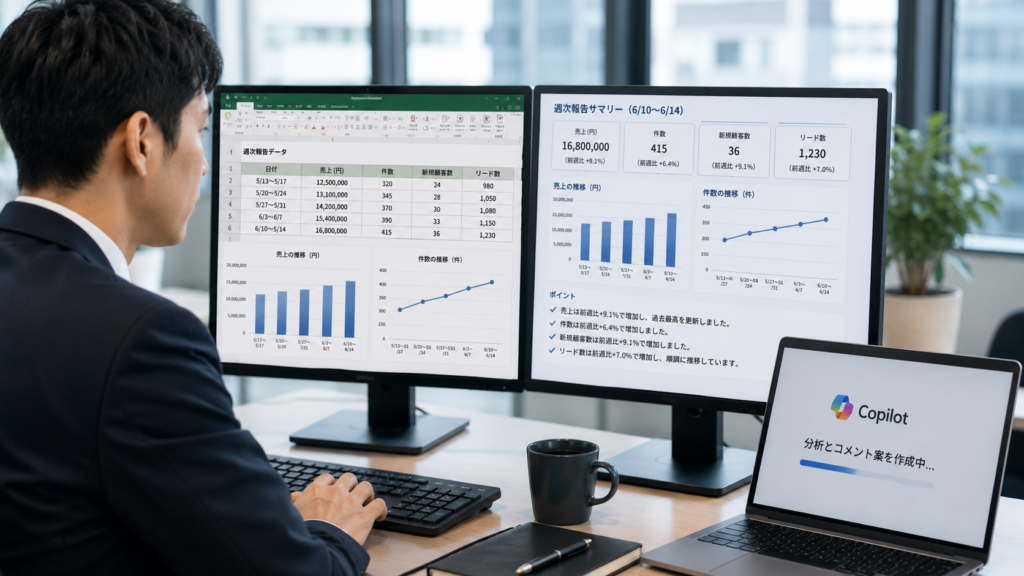
Excelを使った毎週の報告資料は、データ整理、集計、比較、グラフ作成、コメント作成など、多くの工程を効率化できます。
Excelの標準機能に加え、Office Scripts、Power Automate、Copilot、ChatGPTなどを目的に応じて組み合わせることがポイントです。
ただし、数字が変化した原因や、次に何をするべきかという判断までAIに任せるのは適切ではありません。AIが整理した内容を人が確認し、最終判断を行う必要があります。
まずは、毎週繰り返している集計や転記など、ルールが明確な作業から自動化してみましょう。報告資料を「毎回作るもの」から「自動で作られた内容を確認するもの」へ変えることが、業務効率化の第一歩です。
SUPERVISED BY
平出 大輔
株式会社Start Challenge Consulting
代表取締役CEO/AI・DXコンサルタント
約10年間、外資系コンサルティングファームにて企業のDX推進・業務改革・AI活用支援など数多くのプロジェクトを担当。これまで培った知見をもとに株式会社Start Challenge Consultingを創業し、生成AI、データ活用、DX推進を軸とした経営・業務改革支援を行っています。
「仕事=生きがい・楽しさ」という価値観を大切にし、クライアントと同じ目線で未来を創る真のパートナーとして、日本を代表するコンサルティングファームを目指しています。