メールを探し、必要な情報を確認してExcelへ転記する作業に時間を取られていないでしょうか。
たとえば、次のような作業です。
- 対象のメールを検索する
- 本文や添付ファイルを確認する
- 会社名や担当者名を探す
- 金額や日付、納期を確認する
- 必要な情報をExcelへ転記する
- 入力内容に間違いがないか確認する
1件ずつの作業は短くても、件数が増えると大きな負担になります。
こうした業務は、「メールを探す → 必要情報を抜き出す → 整理する → Excelへ入力する」という一定の流れになっているため、生成AIや自動化ツールを活用できる可能性があります。
AIを活用すれば、Excelへの入力だけでなく、次のような作業も効率化できます。
- 対象メールを見つける
- メール本文を読み取る
- 必要な項目を抽出する
- 決められた形式に整理する
ただし、メールには個人情報や取引情報などが含まれることもあります。AIへ入力してよい情報なのかを確認し、重要な項目については人がチェックする仕組みも必要です。
この記事では、メールからExcelへの転記をAIでどこまで効率化できるのか、具体的な方法や導入手順、失敗しやすいポイント、情報管理の注意点まで分かりやすく解説します。
なぜ「メールを探してExcelへ転記する作業」に時間がかかるのか
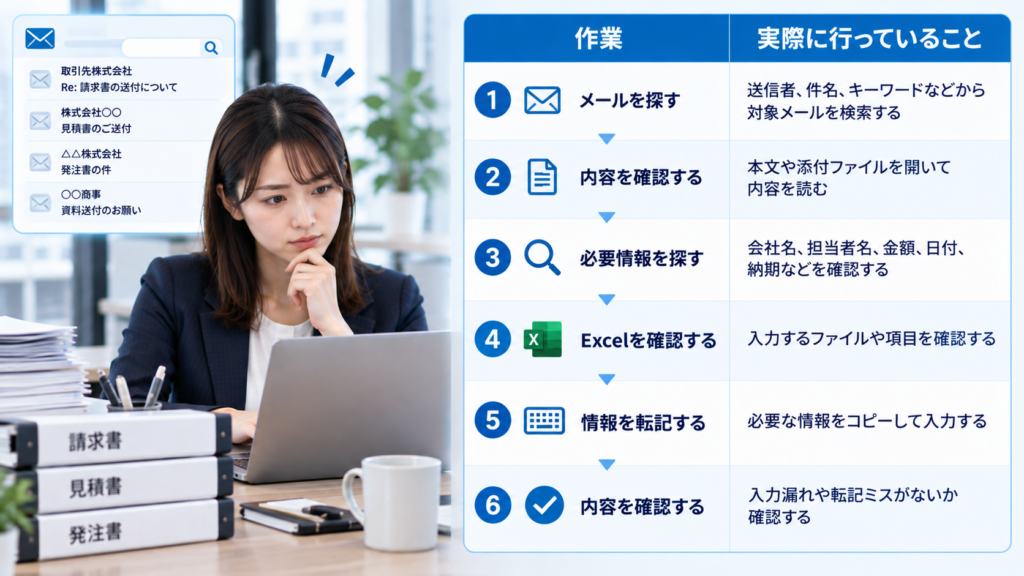
メールからExcelへの転記は、単純なコピー&ペーストに見えます。しかし、実際にはExcelへ入力する前に複数の作業が発生しています。
主な作業を分解すると、次のようになります。
| 作業 |
実際に行っていること |
| メールを探す |
送信者、件名、キーワードなどから対象メールを検索する |
| 内容を確認する |
本文や添付ファイルを開いて内容を読む |
| 必要情報を探す |
会社名、担当者名、金額、日付、納期などを確認する |
| Excelを確認する |
入力するファイルや項目を確認する |
| 情報を転記する |
必要な情報をコピーして入力する |
| 内容を確認する |
入力漏れや転記ミスがないか確認する |
特に見落としやすいのが、「メールを探す」「メールを読む」「必要な情報を見つける」という転記前の作業です。
たとえば、金額だけをExcelへ入力したい場合でも、まず対象のメールを見つけ、本文や添付ファイルを確認し、どの数字が入力すべき金額なのかを判断しなければなりません。
さらに、メールの書き方は必ずしも統一されているとは限りません。「納期」「納品予定日」「希望日」など、同じ意味に近い情報でも表現が異なることがあります。必要な情報が本文ではなく、添付ファイルに記載されているケースもあります。
つまり、時間がかかっている原因は「Excelへの入力」だけではありません。
「探す → 読む → 判断する → 整理する → 入力する」という一連の作業を、人が毎回繰り返していることが大きな負担になります。
そのため、メール転記を効率化するときは、Excelへの入力だけを自動化するのではなく、メール検索や情報抽出まで含めて業務全体を見直すことが重要です。
メールからExcelへの転記はAIでどこまで自動化できる?
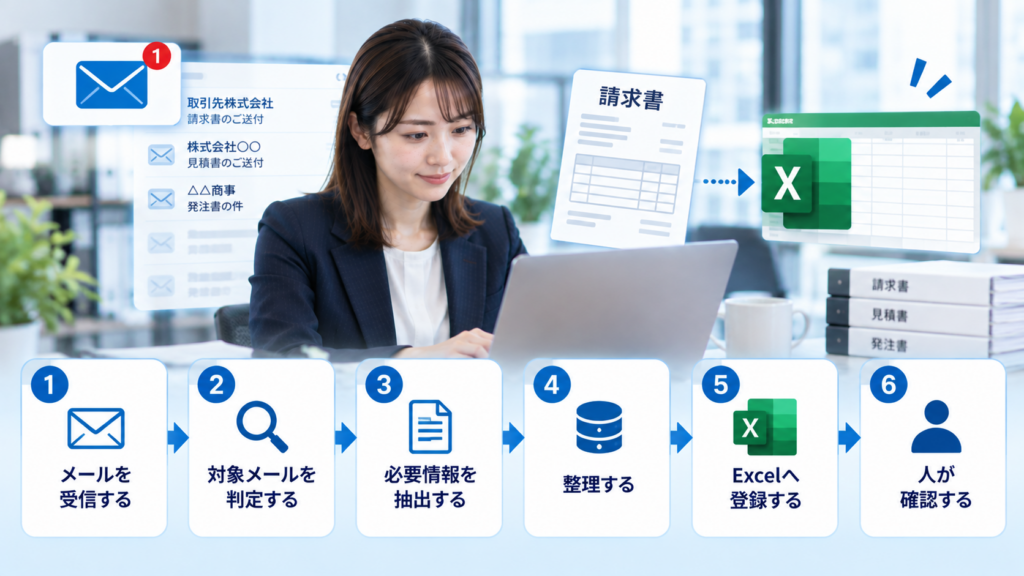
メールからExcelへの転記は、作業を分けて考えると多くの工程をAIや自動化ツールで効率化できます。
基本的な流れは、「メールを受信する → 対象メールを判定する → 必要情報を抽出する → 整理する → Excelへ登録する → 人が確認する」です。
| 工程 |
主な方法 |
| 対象メールを探す |
条件検索・自動化ツール |
| 本文を読む |
生成AI |
| 必要情報を抽出する |
生成AI・AI機能 |
| データを整理する |
生成AI |
| Excelへ登録する |
自動化ツール |
| 内容を確認する |
AI+人による確認 |
たとえば、問い合わせメールから会社名・担当者名・問い合わせ内容・受信日を抽出し、Excelの決められた列へ整理できます。
見積依頼や発注メールでも、取引先名・案件名・金額・納期など、必要な項目をあらかじめ決めておくことで整理しやすくなります。
ポイントは、生成AIだけですべてを行う必要はないことです。AIは情報の抽出や整理、自動化ツールはメール取得やExcel登録と、役割を分けて組み合わせます。
一方で、AIの抽出結果が必ず正しいとは限りません。メール内に複数の金額や日付がある場合は、どの情報を使うべきか判断が必要です。
そのため、最初から完全自動化を目指すのではなく、「AIが抽出 → 人が確認 → Excelへ登録」という半自動化から始める方法も有効です。
重要なのは、人の作業をすべてAIに置き換えることではなく、メール検索や転記などの定型作業を減らし、人が判断に集中できる仕組みを作ることです。
AIを使ってメール情報をExcelへ整理する基本的な仕組み
メールからExcelへの転記を効率化する場合は、「メール」「AI」「自動化ツール」「Excel」を組み合わせて仕組みを作ります。
基本的な流れは次のとおりです。
| 手順 |
処理する内容 |
| 1. メールを受信 |
対象となるメールを受け取る |
| 2. 対象を判定 |
送信元や件名などから対象メールを絞る |
| 3. 内容を取得 |
メール本文や必要な情報を取得する |
| 4. AIで抽出 |
必要な項目をメールから抜き出す |
| 5. データを整理 |
Excelへ入力できる形式に整える |
| 6. Excelへ登録 |
決められた列へ情報を登録する |
| 7. 内容を確認 |
必要に応じて人が確認する |
たとえば、問い合わせメールであれば、Excelへ登録したい項目をあらかじめ決めておきます。
| メールの種類 |
AIで抽出する項目の例 |
| 問い合わせ |
会社名、担当者名、問い合わせ内容、受信日 |
| 見積依頼 |
会社名、案件名、見積内容、希望日 |
| 発注 |
取引先名、案件名、金額、発注日、納期 |
| 応募 |
氏名、応募職種、連絡先、応募日 |
重要なのは、AIに「メールをまとめて」と曖昧に指示するのではなく、何をExcelへ登録するのかを先に決めることです。
たとえば、「会社名・案件名・金額・納期を抽出する」「メールに記載されていない情報は推測しない」といったルールを設定します。
また、すべてのメールを処理する必要はありません。送信元、件名、特定のキーワードなどで対象を絞れば、必要なメールだけを処理しやすくなります。
最初は「メールから必要情報をAIで抽出する」ところから始め、安定して処理できる業務についてExcelへの登録まで自動化するのが進めやすい方法です。
方法① ChatGPTなどの生成AIを使ってメール情報を整理する
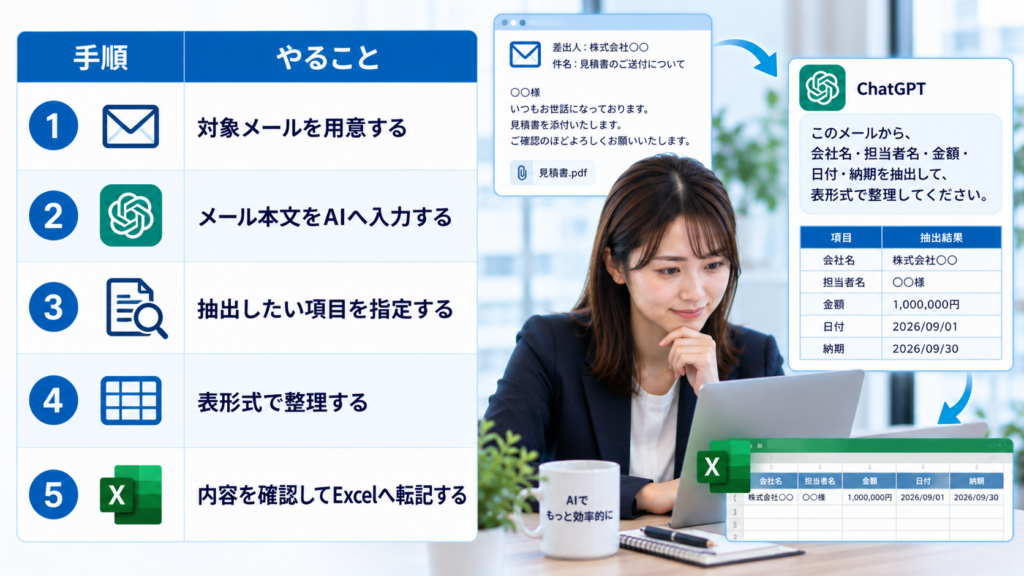
最も始めやすい方法は、メール本文を生成AIに読み込ませ、必要な情報を整理してもらう方法です。
この方法では、「メールを読む」「必要情報を探す」「Excelへ入力しやすい形に整理する」といった作業をAIに任せます。
| 手順 |
やること |
| 1 |
対象メールを用意する |
| 2 |
メール本文をAIへ入力する |
| 3 |
抽出したい項目を指定する |
| 4 |
表形式で整理する |
| 5 |
内容を確認してExcelへ転記する |
たとえば、見積依頼メールであれば、次のように指示します。
「以下のメールから、会社名・担当者名・案件名・金額・納期を抽出してください。記載がない項目は推測せず『記載なし』とし、Excelへ転記しやすい表形式で整理してください。」
ポイントは、抽出したい項目を具体的に決めることです。「メールをまとめて」と指示するより、会社名・金額・納期などを指定したほうが、同じ形式で整理しやすくなります。
| 会社名 |
担当者名 |
案件名 |
金額 |
納期 |
| メールから抽出 |
メールから抽出 |
メールから抽出 |
メールから抽出 |
メールから抽出 |
この方法なら、大がかりな自動化を始める前に、AIが自社のメールをどこまで整理できるか試せます。
ただし、メールをAIへ入力する際は、個人情報や機密情報が含まれていないか確認し、利用するAIサービスや社内ルールに沿って扱うことが重要です。
まずはサンプルデータなどで精度を確認し、問題なく整理できる業務から自動化の範囲を広げていくと進めやすくなります。
方法② Outlook+Power Automate+Excelで自動化する
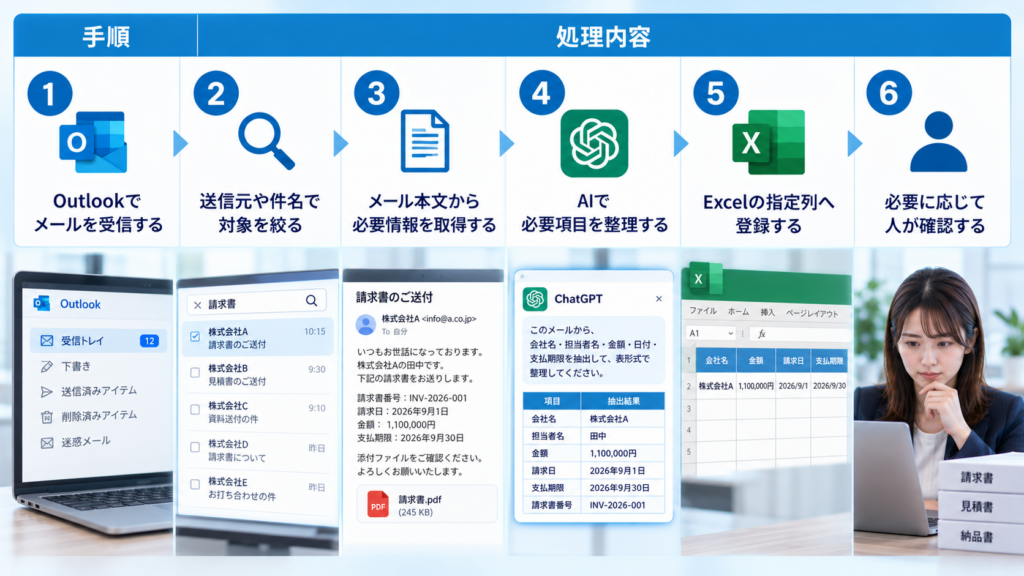
メール確認からExcel登録まで自動化したい場合は、Outlook、Power Automate、Excelを組み合わせる方法があります。
Power Automateを使うと、「特定のメールを受信したら処理を開始する」といった流れを作れます。
| 手順 |
処理内容 |
| 1 |
Outlookでメールを受信する |
| 2 |
送信元や件名で対象を絞る |
| 3 |
メール本文から必要情報を取得する |
| 4 |
AIで必要項目を整理する |
| 5 |
Excelの指定列へ登録する |
| 6 |
必要に応じて人が確認する |
たとえば、件名に「見積依頼」が含まれるメールだけを対象にし、会社名・案件名・金額・納期などをExcelへ整理できます。
重要なのは、すべてのメールを処理対象にしないことです。
- 特定の送信元
- 件名に指定した文字が含まれる
- 特定フォルダに振り分けられている
- 添付ファイルがある
- 決められた形式で届く
条件を設定することで、関係のないメールまで処理されることを防ぎやすくなります。
| ツール |
主な役割 |
| Outlook |
メールの受信・管理 |
| Power Automate |
処理をつなげて自動化 |
| AI |
必要情報の抽出・整理 |
| Excel |
情報を一覧で管理 |
メール形式がある程度決まっている業務ほど、自動化しやすくなります。
ただし、金額や納期など重要な情報は、最初から完全自動化せず、「自動取得 → AIで整理 → 人が確認 → Excelへ登録」と段階的に進める方法が安全です。
方法③ Gmail・Google Workspaceを使ってメール情報を探す
Gmailを使っている場合は、Google WorkspaceのAI機能を活用して、必要なメールを探したり内容を整理したりできます。
特に便利なのが、「過去のメールを探す」「長いメールを要約する」「必要な情報だけ確認する」といった作業です。
| 作業 |
活用例 |
| メールを探す |
会社名や案件名をもとに対象メールを確認する |
| 内容を要約する |
長いメールの要点を整理する |
| 情報を確認する |
金額や納期など必要な情報を探す |
| 一覧化する |
必要項目を表形式で整理する |
たとえば、「○○社から届いたメールの内容を整理する」「案件に関する最新メールから納期を確認する」といった使い方が考えられます。
一方で、メールを探して内容を整理することと、Excelへ自動で転記することは別の工程です。
まずはGmail側で必要情報を見つけやすくし、その後にスプレッドシートやExcelへの登録方法を検討すると整理しやすくなります。
Microsoft環境と同様に、最初からすべてを自動化するのではなく、「探す」「整理する」「登録する」のどこを効率化したいのかを分けて考えることが重要です。
業務改革を進めたいものの、何から着手すべきか分からずお困りではありませんか?
業務改革は、単にシステムやAIを導入するだけでは十分な成果につながりません。
当社では、現状業務の可視化から課題分析、業務プロセスの見直し、AI・DXの活用、運用定着まで一貫して支援します。
「業務を効率化したい」「生産性を向上させたい」とお考えの企業様は、ぜひお気軽にご相談ください。
業務改革について相談する
【独自検証】メール10件から必要情報をAIに抽出させてみる
AIがメール転記に使えるか確認するには、実際の業務に近いメールを使って検証することが重要です。
たとえば、見積依頼や問い合わせなどのメール10件を用意し、同じ項目をAIに抽出させます。
| 検証項目 |
確認する内容 |
| 会社名 |
正しく抽出できるか |
| 担当者名 |
署名などから正しく取得できるか |
| 金額 |
複数の数字を混同しないか |
| 日付 |
依頼日や納期を区別できるか |
| 未記載項目 |
書かれていない情報を推測しないか |
検証では、正しく抽出できた項目だけでなく、間違えた項目も確認します。
特に注意したいのが、メール内に複数の金額や日付があるケースです。どの情報をExcelへ登録すべきか、AIが正しく判断できないことがあります。
また、メールに記載がない情報をAIが補わないよう、「記載がない場合は推測せず『記載なし』とする」と指示しておくことも重要です。
実際の記事では、正しく抽出できた項目、間違えた項目、修正が必要だった理由まで記録すると、AIをどこまで任せられるか判断しやすくなります。
AIがメールから情報を正確に抽出しやすくする5つのポイント
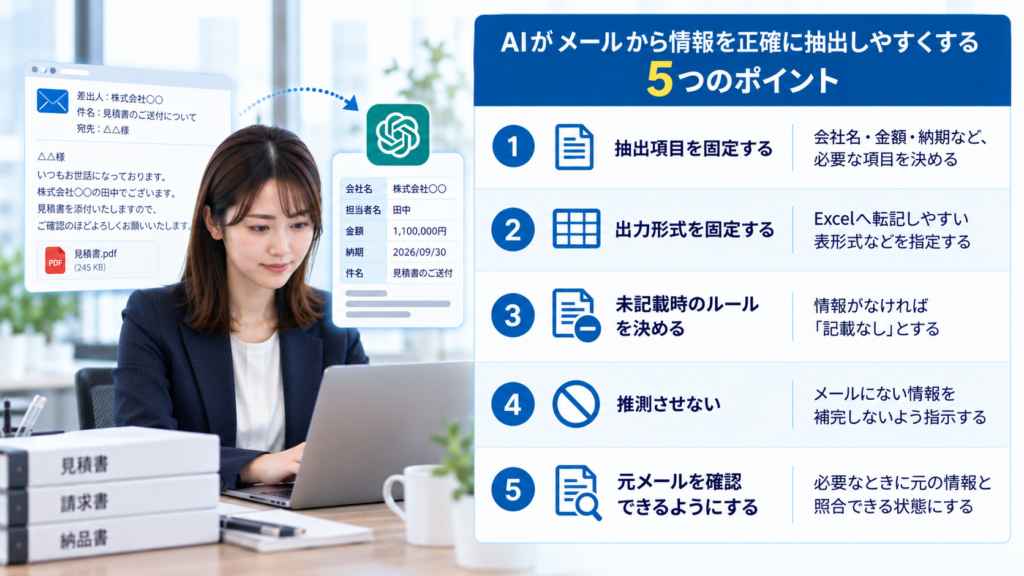
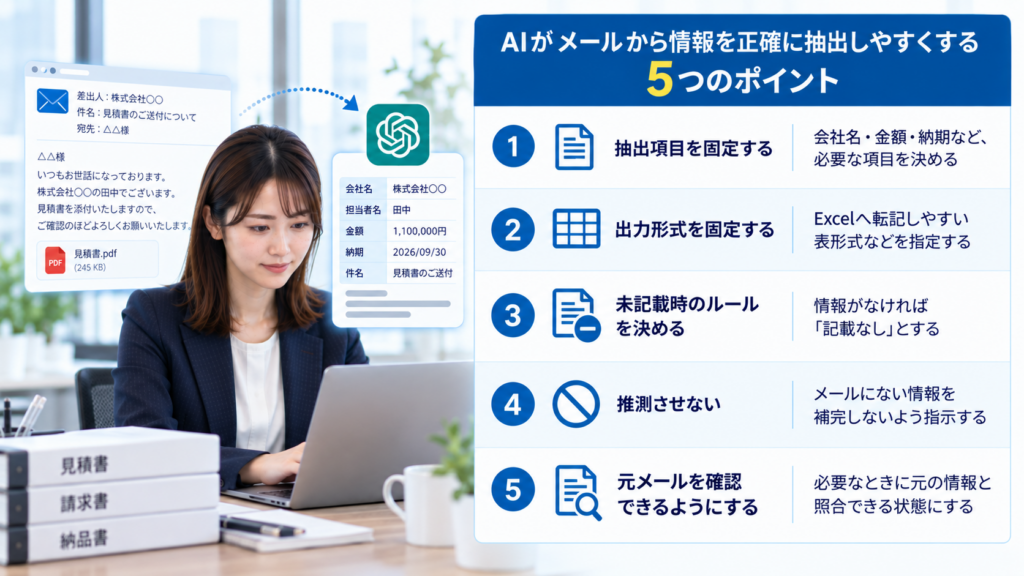
AIでメール情報を整理するときは、指示の出し方を統一することが重要です。特に次の5つを意識すると、必要な情報を整理しやすくなります。
| ポイント |
内容 |
| ① 抽出項目を固定する |
会社名・金額・納期など、必要な項目を決める |
| ② 出力形式を固定する |
Excelへ転記しやすい表形式などを指定する |
| ③ 未記載時のルールを決める |
情報がなければ「記載なし」とする |
| ④ 推測させない |
メールにない情報を補完しないよう指示する |
| ⑤ 元メールを確認できるようにする |
必要なときに元の情報と照合できる状態にする |
たとえば、「このメールをExcel用にまとめて」だけでは、AIが何を抽出すべきか曖昧です。
「会社名・担当者名・金額・納期を抽出し、表形式で整理してください。記載がない項目は推測せず『記載なし』としてください」のように具体的に指定します。
また、AIの結果だけを残すのではなく、元メールを確認できるようにしておくことも大切です。金額や納期など重要な項目に疑問がある場合、元の情報へ戻って確認できます。
AIの性能だけに頼るのではなく、「何を抽出するか」「どの形式で出すか」「不明な場合はどうするか」をルール化することがポイントです。
Excel側も「AIが転記しやすい形」に整える
AIでメール情報を整理しても、転記先のExcelが複雑だと自動化しにくくなります。
Excel側も、できるだけシンプルで統一された形式にしておくことが重要です。
| 避けたい状態 |
改善方法 |
| セル結合が多い |
1列1項目で整理する |
| 列名が曖昧 |
会社名・金額・納期など明確にする |
| 1セルに複数情報を入力 |
情報ごとに列を分ける |
| 日付や金額の形式がバラバラ |
入力形式を統一する |
| 担当者ごとに入力方法が違う |
入力ルールを共通化する |
たとえば、「受信日・会社名・担当者名・案件名・金額・納期・元メール」のように列を固定すると、AIで抽出した情報を登録しやすくなります。
また、元メールを確認できる情報を残しておけば、AIの抽出結果に迷ったときも確認しやすくなります。
メール転記の自動化では、AIの性能だけでなく、入力先となるExcelの設計も重要です。
メール→Excel転記でよくある失敗7つ
メール転記を自動化するときは、最初からすべてをAIに任せると失敗しやすくなります。よくある例と対策を整理します。
| よくある失敗 |
対策 |
| ① すべてのメールを対象にする |
送信元や件名で対象を絞る |
| ② AIに判断を任せすぎる |
抽出する項目を固定する |
| ③ 未記載情報を推測させる |
「記載なし」とするルールを決める |
| ④ Excel形式がバラバラ |
列名や入力形式を統一する |
| ⑤ 元メールが分からなくなる |
参照できる情報を残す |
| ⑥ 最初から完全自動化する |
少量のメールから試す |
| ⑦ AIの結果を確認しない |
重要項目は人が確認する |
特に注意したいのは、AIが抽出した内容をそのまま正しい情報として扱うことです。
金額や納期など重要な項目は、運用が安定するまでは人が確認する仕組みを残しておくと安心です。
まずは対象メールや抽出項目を絞り、問題なく処理できる範囲から自動化を広げていくことが重要です。
どんなメール業務ならAIによる転記と相性がいい?
AIによるメール転記は、すべての業務に向いているわけではありません。特に、入力する項目や処理ルールが決まっている業務と相性が良いです。
| 相性が良い業務 |
理由 |
| 問い合わせメール |
会社名や問い合わせ内容などを整理しやすい |
| 見積依頼 |
案件名や金額、希望日などの項目を決めやすい |
| 発注メール |
取引先名や納期などを一覧化しやすい |
| 応募メール |
氏名や応募職種などを整理しやすい |
| 定型の報告メール |
毎回似た形式で情報が届く |
一方で、内容が毎回大きく異なるメールや、複雑な判断が必要な業務は自動化しにくくなります。
- 文章の形式が毎回大きく違う
- 判断基準が決まっていない
- 複数のメールを読まないと判断できない
- 重要な承認や意思決定が必要
まずは「同じ項目を繰り返しExcelへ入力しているメール業務」から対象にすると、AI活用を進めやすくなります。
業務改革を進めたいものの、何から着手すべきか分からずお困りではありませんか?
業務改革は、単にシステムやAIを導入するだけでは十分な成果につながりません。
当社では、現状業務の可視化から課題分析、業務プロセスの見直し、AI・DXの活用、運用定着まで一貫して支援します。
「業務を効率化したい」「生産性を向上させたい」とお考えの企業様は、ぜひお気軽にご相談ください。
業務改革について相談する
メールをAIに読み込ませるときに注意したい情報管理
メールには個人情報や取引情報、社内情報などが含まれることがあります。そのため、AIへ入力する前に情報の内容や利用ルールを確認することが重要です。
| 確認項目 |
確認すること |
| 個人情報 |
氏名、メールアドレスなどが含まれていないか |
| 機密情報 |
契約、金額、案件情報などを入力してよいか |
| AIサービス |
入力データの保存・利用条件を確認する |
| アクセス権 |
メールやExcelを誰が閲覧できるか確認する |
| 社内ルール |
会社で認められたAI・利用方法か確認する |
特に、顧客や取引先から届いたメールを、そのまま外部のAIサービスへ入力してよいとは限りません。
利用するAIサービスのデータの取り扱いを確認し、会社の情報管理ルールに沿って利用する必要があります。
また、必要以上の情報をAIへ渡さないことも大切です。目的に不要な個人情報や機密情報は除外するなど、入力するデータを必要な範囲に絞ります。
メール転記を効率化するときは、「自動化できるか」だけでなく、「その情報を安全に扱えるか」まで含めて仕組みを設計することが重要です。
メール→Excel転記を自動化する導入7ステップ
メール転記の自動化は、最初からすべてを自動化するより、対象業務を絞って段階的に進めるほうが導入しやすくなります。
| ステップ |
やること |
| 1. 現在の作業を整理する |
どのメールを、何のためにExcelへ転記しているか確認する |
| 2. 対象メールを決める |
送信元や件名など、自動化する範囲を絞る |
| 3. 抽出項目を決める |
会社名、金額、納期など必要な項目を固定する |
| 4. Excel形式を整える |
列名や入力形式を統一する |
| 5. AIで抽出を試す |
サンプルメールで必要情報を正しく取れるか確認する |
| 6. 自動化ツールと連携する |
メール取得からExcel登録までの流れをつなぐ |
| 7. 確認ルールを決める |
どの項目を人が確認するか決める |
最初は「AIが抽出 → 人が確認 → Excelへ登録」という形でも問題ありません。
処理が安定してきたら、メールの取得やExcelへの登録まで自動化するなど、少しずつ範囲を広げます。
重要なのは、完全自動化を目的にするのではなく、手作業が多い工程から順番に減らしていくことです。
メール転記の自動化で確認したいKPI
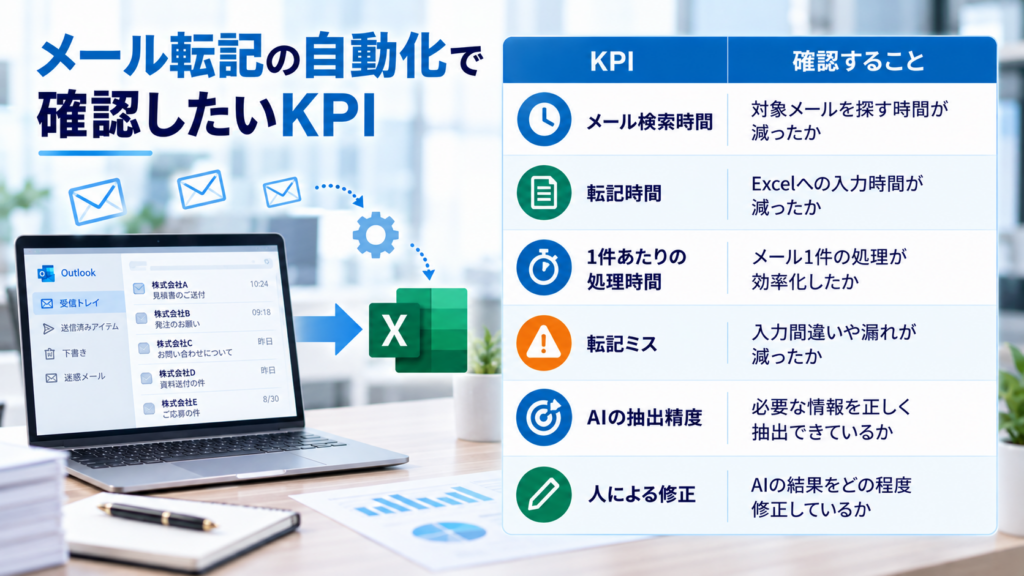
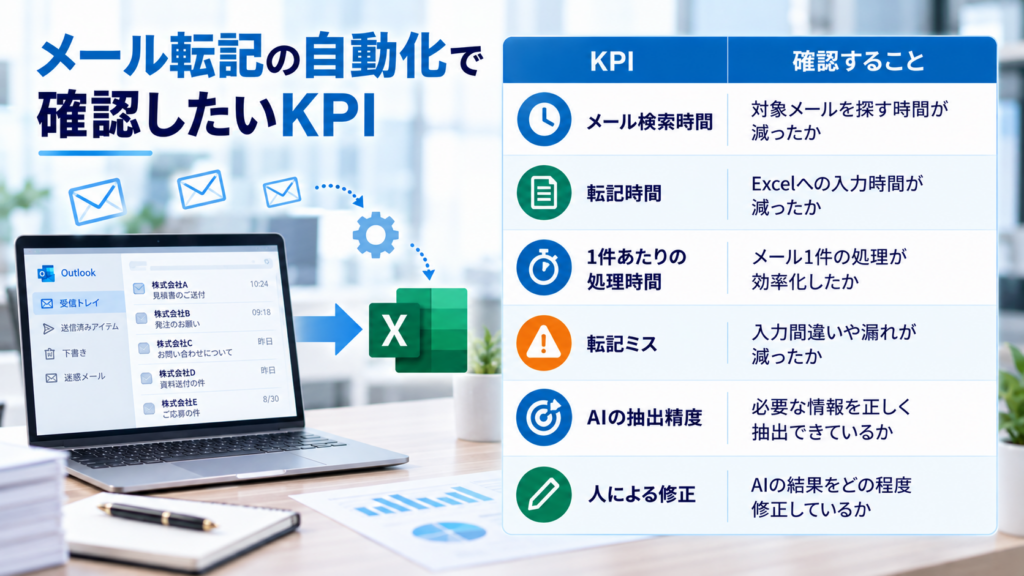
メールからExcelへの転記を自動化したら、実際に作業が減っているかを確認することが重要です。
| KPI |
確認すること |
| メール検索時間 |
対象メールを探す時間が減ったか |
| 転記時間 |
Excelへの入力時間が減ったか |
| 1件あたりの処理時間 |
メール1件の処理が効率化したか |
| 転記ミス |
入力間違いや漏れが減ったか |
| AIの抽出精度 |
必要な情報を正しく抽出できているか |
| 人による修正 |
AIの結果をどの程度修正しているか |
特に確認したいのは、作業時間だけでなく、AIの抽出ミスや人による修正がどの程度発生しているかです。
自動化前後を比較することで、どの工程に効果があり、どこに改善が必要なのか判断しやすくなります。
「便利になった」で終わらせず、作業時間と正確性の両方を確認しながら運用を改善することが重要です。
【独自考察】AIでなくなるのは「Excel入力」ではなく「情報を探して整理する作業」
メール転記をAIで効率化するとき、注目されやすいのはExcelへの入力作業です。
しかし、実際に負担になっているのは、入力そのものだけではありません。
| これまでの作業 |
AI活用後 |
| メールを探す |
対象メールを自動で絞る |
| 本文を読む |
AIが内容を整理する |
| 必要情報を探す |
AIが指定項目を抽出する |
| Excelへコピーする |
自動化ツールで登録する |
| すべてを人が確認する |
重要な項目を中心に確認する |
つまり、AI活用の目的は単なるコピー&ペーストの削減ではありません。
「探す → 読む → 判断する → 整理する → 入力する」という一連の作業を見直し、人が毎回行う必要のない工程を減らすことが重要です。
AIや自動化ツールに定型作業を任せることで、人は内容の確認や例外対応など、判断が必要な業務に集中しやすくなります。
業務改革を進めたいものの、何から着手すべきか分からずお困りではありませんか?
業務改革は、単にシステムやAIを導入するだけでは十分な成果につながりません。
当社では、現状業務の可視化から課題分析、業務プロセスの見直し、AI・DXの活用、運用定着まで一貫して支援します。
「業務を効率化したい」「生産性を向上させたい」とお考えの企業様は、ぜひお気軽にご相談ください。
業務改革について相談する
よくある質問
Q1. メールからExcelへの転記はAIで自動化できますか?
はい。対象メールの判定、必要情報の抽出、データ整理、Excelへの登録など、多くの工程をAIや自動化ツールで効率化できます。
Q2. AIを使えばメール転記を完全自動化できますか?
業務によっては自動化できる範囲を広げられますが、最初から完全自動化する必要はありません。AIが情報を抽出し、人が確認してからExcelへ登録する方法から始めるのがおすすめです。
Q3. メール転記ではどの作業に時間がかかりやすいですか?
Excelへの入力だけでなく、対象メールを探す、本文を読む、必要な情報を見つける、入力内容を確認するといった作業にも時間がかかります。
Q4. AIはメールからどのような情報を抽出できますか?
会社名、担当者名、案件名、金額、日付、納期、問い合わせ内容など、あらかじめ指定した項目をメール本文から抽出できます。
Q5. ChatGPTだけでもメール情報を整理できますか?
はい。メール本文を入力し、抽出したい項目を指定すれば、Excelへ転記しやすい表形式などに整理できます。
Q6. ChatGPTを使う場合もExcelへの入力は必要ですか?
ChatGPTだけを使う場合は、AIが整理した内容を確認し、Excelへ貼り付ける運用が基本です。自動化ツールと組み合わせれば、登録まで自動化できる場合があります。
Q7. AIへの指示はどのように書けばよいですか?
「会社名・担当者名・金額・納期を抽出し、表形式で整理する」といったように、抽出する項目と出力形式を具体的に指定します。
Q8. メールに書かれていない情報をAIが補うことはありますか?
その可能性があります。そのため、「記載がない項目は推測せず、記載なしとする」と指示しておくことが重要です。
Q9. OutlookとExcelは自動連携できますか?
Power Automateなどを使うことで、Outlookで受信したメールを条件に処理し、必要な情報をExcelへ登録する流れを作れます。
Q10. Power Automateはメール転記で何をするツールですか?
メール受信、対象メールの判定、情報取得、Excelへの登録といった複数の処理をつなぎ、自動化する役割があります。
Q11. すべての受信メールをAIで処理したほうがよいですか?
いいえ。送信元、件名、フォルダ、キーワードなどで対象メールを絞ったほうが、関係のないメールを処理するリスクを減らせます。
Q12. GmailでもAIを使ってメールを整理できますか?
はい。Google WorkspaceのAI機能を活用することで、過去メールの検索、内容の要約、必要情報の確認などを効率化できます。
Q13. GmailのAI機能だけでExcelへの転記までできますか?
メールを探して整理する工程と、Excelへ自動登録する工程は分けて考える必要があります。まず必要情報を整理し、その後に登録方法を検討します。
Q14. AIがメール情報を正しく抽出できるか確認する方法はありますか?
実際の業務に近いサンプルメールを複数用意し、会社名、金額、日付、納期などが正しく抽出できるか検証します。
Q15. AIが間違えやすいメールには特徴がありますか?
メール内に複数の金額や日付がある場合や、文章の形式が毎回大きく異なる場合は、どの情報を使うべきか判断しにくくなることがあります。
Q16. AIの抽出精度を高めるために何を決めればよいですか?
抽出項目、出力形式、未記載時の扱い、推測禁止のルールをあらかじめ決めておくことが重要です。
Q17. 元のメールを残しておく必要はありますか?
はい。AIの抽出結果に疑問がある場合に、元メールと照合できる状態にしておくと確認しやすくなります。
Q18. Excel側も自動化しやすい形式にする必要がありますか?
はい。列名や入力形式を統一し、1列1項目で整理しておくと、AIで抽出した情報を登録しやすくなります。
Q19. AI転記に向かないExcelの特徴はありますか?
セル結合が多い、列名が曖昧、1セルに複数情報が入っている、入力形式が統一されていないExcelは自動化しにくくなります。
Q20. AIによるメール転記と相性がよい業務は何ですか?
問い合わせ、見積依頼、発注メール、応募メール、定型の報告メールなど、入力する項目や処理ルールが決まっている業務と相性がよいです。
Q21. AIによる転記に向かないメール業務はありますか?
文章の形式が毎回大きく異なる業務や、判断基準が曖昧な業務、複雑な意思決定が必要な業務は自動化しにくい傾向があります。
Q22. メールをAIに読み込ませても安全ですか?
メールには個人情報や機密情報が含まれる場合があります。利用するAIサービスのデータの取り扱いや社内ルールを確認したうえで利用する必要があります。
Q23. AIへ入力する前に確認すべき情報は何ですか?
氏名やメールアドレスなどの個人情報、契約内容、金額、案件情報などの機密情報が含まれていないか確認します。
Q24. AIへメール全文を入力する必要はありますか?
必ずしも全文を入力する必要はありません。目的に不要な個人情報や機密情報は除外し、必要な範囲に絞って扱うことが重要です。
Q25. メール転記の自動化は何から始めればよいですか?
まず現在の作業を整理し、対象メール、抽出する項目、Excelの列を決めます。その後、少量のサンプルメールでAIによる抽出を試します。
Q26. 最初からPower Automateまで設定したほうがよいですか?
必須ではありません。まずAIで必要情報を正しく抽出できるか確認し、安定してからメール取得やExcel登録の自動化を追加すると進めやすくなります。
Q27. 自動化後も人による確認は必要ですか?
金額や納期など重要な情報を扱う場合は、人による確認を残す方法が有効です。運用状況を見ながら確認範囲を調整します。
Q28. メール転記を自動化した効果はどう確認しますか?
メール検索時間、転記時間、1件あたりの処理時間、転記ミス、AIの抽出精度、人による修正状況などを確認します。
Q29. メール転記をAI化する一番のメリットは何ですか?
Excelへの入力だけでなく、メールを探す、読む、必要情報を探す、整理するといった一連の定型作業を減らせることです。
Q30. メール転記のAI活用で最も重要なことは何ですか?
完全自動化を目的にするのではなく、対象業務と抽出ルールを明確にし、人が行う必要のない定型作業から段階的に減らしていくことが重要です。
まとめ|メールを探してExcelへ転記する作業を見直そう
メールからExcelへの転記は、「探す」「読む」「必要情報を抜き出す」「整理する」「入力する」という複数の作業で成り立っています。
生成AIや自動化ツールを活用すれば、この中の多くを効率化できます。
- 対象メールを絞る
- 必要な情報をAIで抽出する
- 決められた形式に整理する
- Excelへ登録する
- 重要な項目だけ人が確認する
ただし、最初から完全自動化する必要はありません。まずはAIによる情報抽出から試し、安定して処理できる業務から自動化の範囲を広げていく方法が現実的です。
また、個人情報や機密情報を扱う場合は、利用するAIサービスや社内ルールを確認し、安全に運用できる仕組みを整えることも欠かせません。
毎日のようにメールを探してExcelへコピーしているなら、その作業を本当に人が続ける必要があるのか、業務全体から見直してみることが重要です。
SUPERVISED BY
平出 大輔
株式会社Start Challenge Consulting
代表取締役CEO/AI・DXコンサルタント
約10年間、外資系コンサルティングファームにて企業のDX推進・業務改革・AI活用支援など数多くのプロジェクトを担当。これまで培った知見をもとに株式会社Start Challenge Consultingを創業し、生成AI、データ活用、DX推進を軸とした経営・業務改革支援を行っています。
「仕事=生きがい・楽しさ」という価値観を大切にし、クライアントと同じ目線で未来を創る真のパートナーとして、日本を代表するコンサルティングファームを目指しています。