毎月の月末や月初になると、前月のExcelをコピーして、同じような集計作業を繰り返していないでしょうか。
たとえば、月次集計では次のような作業が発生します。
・CSVやシステムからデータを取得する
・Excelへデータを貼り付ける
・関数や参照範囲を修正する
・売上や件数を集計する
・ピボットテーブルやグラフを更新する
・前月との増減を確認する
・上司への報告コメントを作成する
一つひとつは難しい作業ではなくても、毎月繰り返せば担当者の負担になります。
そこで活用できるのが生成AIです。
生成AIを活用すると、たとえば次のような作業を効率化できます。
・必要なExcel関数を作る
・集計しやすいデータ形式を考える
・部署別や商品別の集計方法を整理する
・前月から大きく変化した数字を確認する
・確認すべき数値の候補を整理する
・月次報告のコメント案を作る
月次集計をすべて生成AIに任せる必要はありません。
正確な計算や繰り返し処理はExcelやPower Queryなどを使い、データ整理や分析の補助には生成AIを使う。そして、最終的な数字の確認や判断は人間が行う、といった役割分担が重要です。
さらに目指したいのは、「毎月同じExcelを効率よく作ること」だけではありません。
この記事では、生成AIで月次Excel集計のどこを効率化できるのか、具体的な進め方やプロンプト、Excel・Power Queryとの使い分け、注意点まで分かりやすく解説します。
結論|生成AIを使えば「毎月Excelを作り直す作業」はかなり減らせる

結論からいうと、生成AIを活用することで、毎月繰り返しているExcelの月次集計作業を効率化できます。
特に生成AIが役立つのは、「どの関数を使えばいいか考える」「データの整理方法を決める」「集計結果から重要な変化を探す」「報告コメントを作る」といった作業です。
月次集計の主な作業と、生成AIの活用方法を整理すると次のようになります。
| 月次集計の作業 |
AI活用 |
主な活用方法 |
| データ整理 |
◎ |
項目や形式の整理 |
| Excel関数作成 |
◎ |
必要な関数の作成 |
| 集計方法の設計 |
◎ |
集計条件や手順の整理 |
| データ分類 |
◎ |
部署・商品などの分類 |
| 前月比較 |
◎ |
増減した項目の整理 |
| 異常値確認 |
○ |
確認すべき数値の候補を抽出 |
| グラフ作成支援 |
○ |
適したグラフや作成方法を提案 |
| コメント作成 |
◎ |
集計結果を文章化 |
| 数値の最終確認 |
△ |
人間による確認が必要 |
ここで重要なのは、「Excelを生成AIに置き換える」と考えないことです。
Excelは、決められた計算式による集計やデータ管理を得意としています。一方、生成AIは、人間が文章で伝えた条件を整理したり、必要な関数を考えたり、集計結果を分かりやすい文章に変えたりする作業に活用できます。
たとえば、「営業部だけの売上を月別に集計したいが、どの関数を使えばよいか分からない」という場合、列の構成と集計条件を生成AIに伝えることで、適した関数の候補や設定方法を確認できます。
また、月次集計が終わった後に、「どの項目が前月から大きく変化したのか」「上司へ報告するときに何を確認すべきか」といったポイントを整理する用途にも生成AIを活用できます。
ただし、生成AIが出した関数や分析結果が必ず正しいとは限りません。特に月次集計では、売上や経費など業務上重要な数字を扱うこともあるため、元データや計算結果との照合が必要です。
そのため、月次集計では「生成AIに全部任せる」のではなく、「毎月人間が繰り返している作業のうち、どこを生成AIやExcelの機能で減らせるか」を考えることが重要です。
最終的には、毎月Excelを一から作り直す状態から、元データを更新すれば集計結果が反映され、生成AIが確認や報告を支援する状態へ変えていくことが、月次業務をラクにするポイントです。
そもそも月次Excel集計はなぜ時間がかかるのか
月次Excel集計に時間がかかる理由は、集計そのものよりも、その前後に細かな作業が多く発生するためです。
一般的な月次集計では、次のような作業を毎月繰り返します。
・システムやCSVからデータを取得する
・Excelへデータを貼り付ける
・日付や数値などの形式を整える
・関数や参照範囲を確認する
・部署別や商品別に集計する
・前月や目標との差を確認する
・グラフや報告資料を更新する
・集計結果を確認して報告コメントを作る
特に負担になりやすいのが、コピーや転記、データ整形、関数修正などの繰り返し作業です。元データの形式が毎月変われば、そのたびに修正も必要になります。
また、担当者ごとにExcelの作り方が異なると、「どのデータを使っているのか」「どの関数で計算しているのか」が分かりにくくなります。結果として、確認や引き継ぎにも手間がかかります。
月次集計を効率化するには、Excel操作を速くするだけでは十分ではありません。まずは毎月繰り返している作業を分解し、減らせる工程を見つけることが重要です。
生成AIは、この中でも関数作成やデータ整理、比較、報告文の作成などを支援できます。次の章では、具体的にどの作業を効率化できるのかを見ていきます。
生成AIで月次集計の何を効率化できるのか
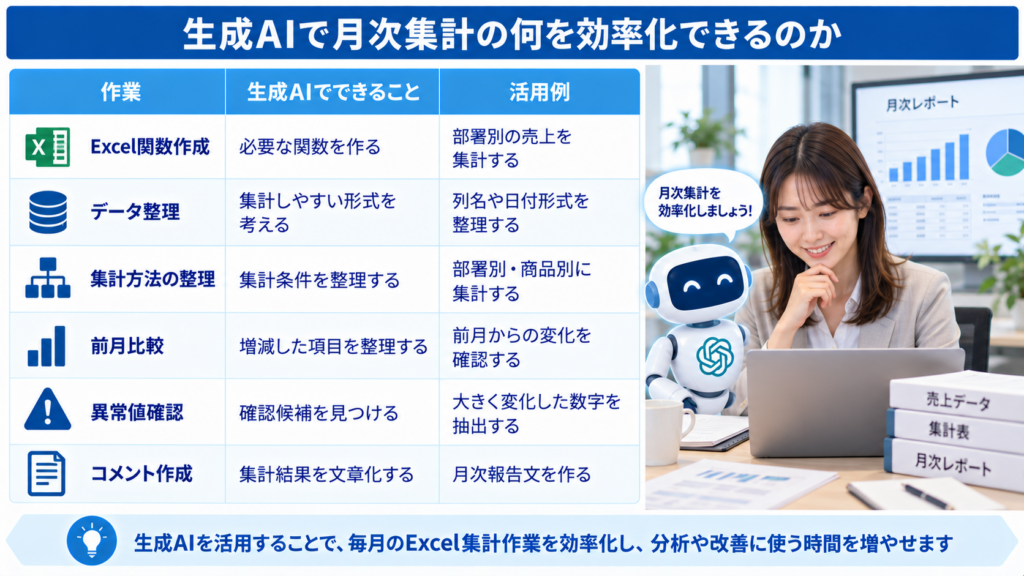
生成AIは、月次集計のすべてを自動化するものではありませんが、毎月繰り返している作業の一部を効率化できます。
| 作業 |
生成AIでできること |
活用例 |
| Excel関数作成 |
必要な関数を作る |
部署別の売上を集計する |
| データ整理 |
集計しやすい形式を考える |
列名や日付形式を整理する |
| 集計方法の整理 |
集計条件を整理する |
部署別・商品別に集計する |
| 前月比較 |
増減した項目を整理する |
前月からの変化を確認する |
| 異常値確認 |
確認候補を見つける |
大きく変化した数字を抽出する |
| コメント作成 |
集計結果を文章化する |
月次報告文を作る |
たとえば、「営業部の売上を月別に集計したい」と伝えれば、必要なExcel関数の候補を作成できます。
また、今月と前月を比較し、増減が大きい項目や確認すべき数字を整理する用途にも活用できます。
ただし、生成AIが見つけた変化を、そのまま異常や原因と判断するのは避ける必要があります。最終的な確認は、元データや業務状況を見ながら人間が行います。
月次集計では、関数作成、データ整理、比較、文章化などを生成AIに支援してもらう使い方が適しています。
月次Excel業務は「生成AI・Excel・人間」で役割を分ける
月次集計を効率化するには、すべての作業を生成AIに任せるのではなく、「生成AI・Excel・人間」で役割を分けることが重要です。
| 担当 |
得意なこと |
月次集計での役割 |
| Excel |
正確な計算・定型処理 |
売上集計、前月比、集計表の作成 |
| 生成AI |
整理・提案・文章化 |
関数作成、確認ポイント整理、報告文作成 |
| 人間 |
確認・判断 |
数字の確認、原因判断、意思決定 |
基本的な考え方はシンプルです。
Excelは計算する、生成AIは整理や解釈を支援する、人間は確認して判断する、という役割分担です。
たとえば、部署別の売上を毎月集計する場合、計算自体はExcelで行います。
必要な関数が分からない場合は生成AIに作成を支援してもらい、集計後は前月から大きく変化した項目を整理してもらいます。
最後に人間が元データを確認し、「なぜ売上が増えたのか」「対応が必要なのか」を判断します。
特に注意したいのは、生成AIが示した理由をそのまま事実として扱わないことです。
数字が変化した理由には、価格変更、案件数、季節要因、入力ミスなどさまざまな可能性があります。生成AIが原因の候補を出せても、実際の原因は業務データや担当者への確認が必要です。
月次集計では、それぞれの得意分野を組み合わせることで、正確性を保ちながら繰り返し作業を減らしやすくなります。
業務改革を進めたいものの、何から着手すべきか分からずお困りではありませんか?
業務改革は、単にシステムやAIを導入するだけでは十分な成果につながりません。
当社では、現状業務の可視化から課題分析、業務プロセスの見直し、AI・DXの活用、運用定着まで一貫して支援します。
「業務を効率化したい」「生産性を向上させたい」とお考えの企業様は、ぜひお気軽にご相談ください。
業務改革について相談する
実際に月次集計を生成AIで効率化する7ステップ

月次集計を効率化するには、いきなりすべてを自動化するのではなく、現在の作業を整理することから始めます。
基本的な流れは、次の7ステップです。
| ステップ |
やること |
| STEP1 |
毎月繰り返している作業を書き出す |
| STEP2 |
元データの形式を統一する |
| STEP3 |
Excelをテンプレート化する |
| STEP4 |
Excel関数の作成を生成AIで支援する |
| STEP5 |
集計ルールを固定する |
| STEP6 |
増減や異常値の候補を生成AIで整理する |
| STEP7 |
人間が最終確認する |
STEP1|毎月繰り返している作業を書き出す
まずは現在の月次業務を整理します。
「CSVを取得する」「Excelへ貼り付ける」「関数をコピーする」「前月と比較する」など、毎月行っている作業を書き出します。
どの工程に手間がかかっているのかを把握すると、効率化するポイントを見つけやすくなります。
STEP2|元データの形式を統一する
月によって列名や日付形式、部署名などが違うと、自動化しにくくなります。
できるだけ毎月同じ列・同じ形式でデータを用意できる状態にします。
STEP3|Excelをテンプレート化する
毎月新しいExcelを一から作るのではなく、基本となるテンプレートを作ります。
「元データ」「集計表」「グラフ」「報告用データ」など、必要なシートや項目を固定しておくと更新しやすくなります。
STEP4|Excel関数の作成を生成AIで支援する
必要な関数が分からない場合は、生成AIを活用します。
「A列が日付、B列が部署、C列が売上です。営業部の売上を月別に集計したい」のように、列と条件を具体的に伝えることがポイントです。
STEP5|集計ルールを固定する
毎月確認する数字も決めておきます。
たとえば、売上、件数、利益、前月比、目標比などです。
確認する指標と計算方法を固定すれば、毎月集計方法を考え直す必要がなくなります。
STEP6|増減や異常値の候補を生成AIで整理する
集計した数字から、前月より大きく変化した項目や確認が必要な数字を生成AIに整理してもらいます。
ここでは「異常」と断定するのではなく、あくまで確認候補として扱うことが重要です。
STEP7|人間が最終確認する
最後は、Excelの計算結果や生成AIの出力を人間が確認します。
元データと数字が一致しているか、AIの説明に根拠があるかを確認してから、月次報告に利用します。
この7ステップで重要なのは、生成AIを導入すること自体ではありません。
毎月の作業を整理し、「繰り返し作業を減らせる仕組み」を作ることが、月次集計を効率化するポイントです。
【独自検証】実際に月次売上Excelを生成AIで集計してみた
ここでは、月次売上を想定したExcelデータを使い、生成AIをどこまで活用できるのかを検証します。
検証用データには、次の項目があるとします。
・日付
・担当者
・部署
・商品
・売上
・原価
・利益
今回は、生成AIを使って次の流れで月次集計を行います。
| 手順 |
検証する内容 |
| 1 |
Excelデータの項目を確認する |
| 2 |
部署別売上を集計する関数を作る |
| 3 |
月別・部署別に売上を集計する |
| 4 |
前月との増減を比較する |
| 5 |
確認すべき数値を整理する |
| 6 |
月次報告のコメント案を作る |
| 7 |
元データと結果を照合する |
① Excel関数の作成
まず、「日付・部署・売上の列から、指定した月と部署の売上を集計したい」と生成AIに伝えます。
列の位置や条件を具体的に伝えることで、SUMIFSなどを使った関数の候補を作成できます。
「やりたい集計は分かっているが、関数が分からない」という場面で活用しやすい方法です。
② 部署別・月別に集計する
次に、売上を部署別・月別に確認できる形へ整理します。
この工程では、実際の計算はExcelで行い、生成AIには「どのような集計表にすれば確認しやすいか」を考えてもらいます。
③ 前月との変化を確認する
今月と前月の集計結果を比較し、増加した項目、減少した項目、変化が大きい項目を整理します。
生成AIを使うことで、数字を順番に見るのではなく、確認すべきポイントを絞り込みやすくなります。
④ 確認すべき数値を整理する
生成AIには、通常と異なる可能性がある数字を「確認候補」として整理してもらいます。
ただし、大きく変化した数字が必ず異常とは限りません。キャンペーンや大型案件など、業務上の理由がある可能性もあります。
そのため、生成AIには異常と断定させず、人間が確認すべき項目を見つける用途で使います。
⑤ 月次報告コメントを作る
最後に、集計結果をもとに月次報告の文章を作成します。
「前月から変化した項目」「確認が必要な項目」「次に確認すること」など、報告に必要なポイントを整理できます。
今回の検証内容をまとめると、次のようになります。
| 検証項目 |
活用しやすさ |
ポイント |
| Excel関数作成 |
○ |
条件を具体的に伝える |
| 部署別集計 |
○ |
Excelで計算する |
| 前月比較 |
○ |
比較条件を明確にする |
| 異常値の確認 |
△ |
確認候補として扱う |
| 原因分析 |
△ |
AIだけで断定しない |
| コメント作成 |
○ |
下書きとして活用する |
| 最終確認 |
人間が必要 |
元データと照合する |
検証から分かるのは、生成AIは「正確な計算をすべて任せるツール」というより、「月次集計を作る過程を支援するツール」として活用しやすいということです。
特に、関数作成、比較ポイントの整理、報告コメントの作成などは生成AIを取り入れやすい工程です。
一方で、数字の正確性や変化した原因については、人間による確認が欠かせません。
生成AIとExcelを組み合わせることで、毎月の単純作業を減らし、人間は数字の確認や判断に集中しやすくなります。
業務改革を進めたいものの、何から着手すべきか分からずお困りではありませんか?
業務改革は、単にシステムやAIを導入するだけでは十分な成果につながりません。
当社では、現状業務の可視化から課題分析、業務プロセスの見直し、AI・DXの活用、運用定着まで一貫して支援します。
「業務を効率化したい」「生産性を向上させたい」とお考えの企業様は、ぜひお気軽にご相談ください。
業務改革について相談する
月次集計でそのまま使える生成AIプロンプト5選

生成AIを月次集計に活用するときは、「Excelを集計して」とだけ指示するのではなく、データの項目や目的、出力してほしい内容を具体的に伝えることが重要です。
ここでは、月次集計で使いやすいプロンプトを5つ紹介します。
① Excel関数を作成するプロンプト
Excel関数が分からない場合は、列の位置と集計条件を具体的に伝えます。
【プロンプト例】
A列に日付、B列に部署名、C列に売上があります。指定した月の営業部の売上合計を計算するExcel関数を作成してください。使用する関数と、どのような条件で計算しているのかも簡単に説明してください。
関数だけでなく、計算条件も説明してもらうことで内容を確認しやすくなります。
② データを整理するプロンプト
月次集計しにくいExcelの場合は、データ構造の改善にも生成AIを活用できます。
【プロンプト例】
以下のExcelデータを毎月集計しやすい形式に整理したいです。現在の項目は、日付、担当者、部署、商品、売上、原価、利益です。月次集計しやすい列構成と、統一した方がよいデータ形式を提案してください。
③ 前月比較をするプロンプト
月次集計後の数字から、確認すべき変化を整理する場合に使います。
【プロンプト例】
以下は今月と前月の月次集計結果です。前月と比較して増加した項目、減少した項目、変化が大きい項目を整理してください。数値から確認できる事実と、原因として考えられる可能性は分けて記載してください。
事実と推測を分けるように指示することがポイントです。
④ 異常値の候補を確認するプロンプト
通常と異なる可能性がある数字を探したい場合にも利用できます。
【プロンプト例】
以下の月次データを確認し、過去の数値と比べて大きく変化している項目を整理してください。異常と断定せず、人間が確認した方がよい項目として提示してください。あわせて、確認すべき理由も簡潔に記載してください。
⑤ 月次報告コメントを作るプロンプト
集計した数字を上司や関係者へ共有する文章にまとめる場合に使います。
【プロンプト例】
以下の月次集計結果から、上司への報告コメントを作成してください。重要な変化を3点程度に整理し、数値から確認できる事実を中心に記載してください。原因がデータから判断できない場合は、推測で断定しないでください。
生成AIへの指示では、「何をしてほしいか」だけでなく、「何をしてはいけないか」も伝えることが重要です。
特に月次集計では、「原因を断定しない」「事実と推測を分ける」「分からないことは分からないとする」といった条件を入れることで、出力を確認しやすくなります。
また、一度使って終わりにするのではなく、毎月同じ業務で使うプロンプトはテンプレートとして保存しておくと便利です。
データだけを毎月入れ替えられる形にしておけば、月次集計の手順も統一しやすくなります。
ChatGPT・Copilot・Excel標準機能はどう使い分ける?
月次集計では、すべてを生成AIに任せるのではなく、作業に合わせてツールを使い分けることが重要です。
| 方法 |
向いている作業 |
活用例 |
| Excel標準機能 |
計算・集計 |
関数、ピボットテーブル |
| Power Query |
データ整形 |
CSVの取り込み・形式統一 |
| Office Scripts |
操作の自動化 |
定型作業の繰り返し |
| Copilot |
Excel作業の支援 |
データ確認・分析 |
| ChatGPT |
整理・文章化 |
関数作成、比較、報告文 |
| Power Automate |
業務フローの自動化 |
ファイル取得、保存、通知 |
Excel標準機能は、毎月同じ条件で計算・集計する作業に向いています。
Power Queryは、CSVの取り込みやデータ形式の統一など、毎月繰り返すデータ整形に便利です。
Office Scriptsは、Excel上の定型操作を自動化したい場合に活用できます。
Copilotは、Excel上でデータの確認や分析を支援してもらいたい場合に活用できます。
ChatGPTは、関数作成、集計方法の整理、前月比較、報告文の作成などに向いています。
Power Automateは、ファイル取得や保存、通知など、Excel以外の処理も含めて自動化したい場合に便利です。
月次集計では、計算はExcel、データ整形はPower Query、整理や文章化は生成AIというように、作業ごとに適した方法を選ぶことがポイントです。
生成AIよりPower Queryやマクロを使った方がいい作業もある

月次集計では、すべての作業に生成AIが向いているわけではありません。
毎月同じ手順を繰り返す作業は、Power Queryやマクロなどで処理を固定した方が効率的な場合があります。
| 作業 |
向いている方法 |
| 毎月同じCSVを取り込む |
Power Query |
| 不要な列を削除する |
Power Query |
| 決まった形式に整える |
Power Query |
| 同じExcel操作を繰り返す |
マクロ・Office Scripts |
| 関数や集計方法を考える |
生成AI |
| 前月との変化を整理する |
生成AI |
生成AIは、考え方の整理や関数作成、分析の補助に向いています。
一方で、毎月まったく同じデータ処理をする場合は、Power Queryやマクロで自動化した方が再現しやすくなります。
重要なのは、生成AIだけにこだわらず、作業内容に合わせて最適な方法を選ぶことです。
AIにExcelを渡す前に確認したい情報管理
月次集計では、売上情報や顧客情報、社員情報などを扱うことがあります。
そのため、Excelを生成AIに入力する前に、データの内容と利用ルールを確認することが重要です。
| 確認項目 |
確認すること |
| データ内容 |
個人情報や機密情報が含まれていないか |
| 社内ルール |
生成AIへの入力が認められているか |
| 利用サービス |
データの保存・利用条件を確認する |
| 入力範囲 |
必要なデータだけを入力する |
| 匿名化 |
氏名や顧客名などを削除・置換できないか確認する |
生成AIを使うために、Excelファイル全体をそのまま渡す必要はありません。
関数を作るだけなら、列名やサンプルデータだけで対応できる場合もあります。
必要以上の情報を入力せず、会社のルールに沿って利用することが基本です。
生成AIでExcel月次集計をするときによくある失敗7つ
生成AIを使えば月次集計を効率化できますが、使い方によってはミスや手戻りにつながります。
特に注意したい失敗は、次の7つです。
| よくある失敗 |
対策 |
| ① AIの結果をそのまま使う |
元データと照合する |
| ② 指示が曖昧 |
列・条件・目的を具体的に伝える |
| ③ 毎月違う形式で集計する |
データ形式を統一する |
| ④ 原因までAIに断定させる |
原因は人間が確認する |
| ⑤ 何でもAIで自動化する |
ExcelやPower Queryと使い分ける |
| ⑥ 機密情報をそのまま入力する |
社内ルールと入力内容を確認する |
| ⑦ 手順を毎月変える |
テンプレート化して運用する |
特に注意したいのは、生成AIの回答を正しいと決めつけないことです。
関数や分析結果、報告コメントは必ず確認し、重要な数字は元データと照合します。
また、毎月同じ作業をする場合は、プロンプトやExcelの形式を固定すると運用しやすくなります。
月次集計を自動化するときのチェックリスト
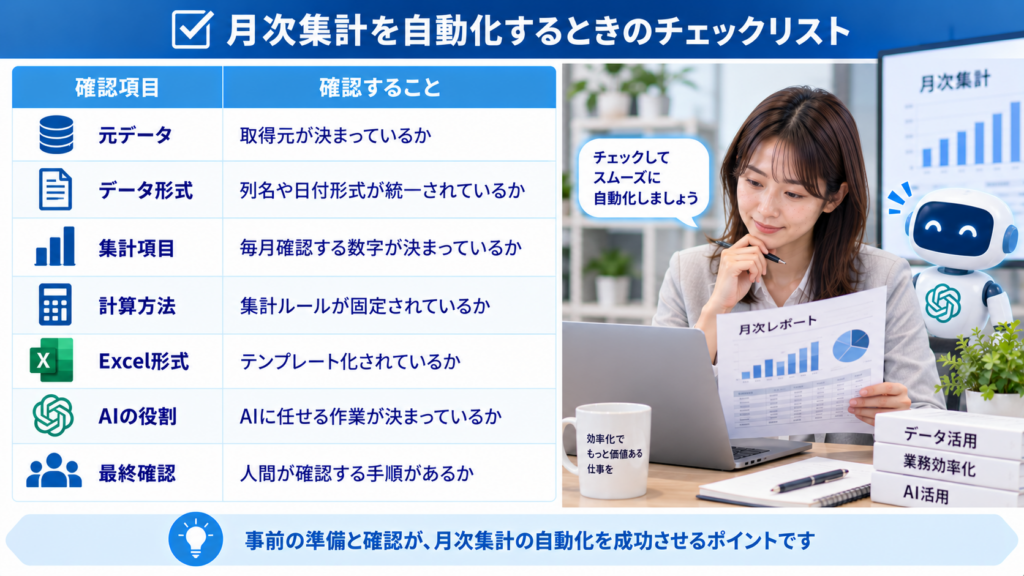
月次集計を効率化する前に、データ形式や集計ルールが整理されているか確認しておくことが重要です。
| 確認項目 |
確認すること |
| 元データ |
取得元が決まっているか |
| データ形式 |
列名や日付形式が統一されているか |
| 集計項目 |
毎月確認する数字が決まっているか |
| 計算方法 |
集計ルールが固定されているか |
| Excel形式 |
テンプレート化されているか |
| AIの役割 |
AIに任せる作業が決まっているか |
| 最終確認 |
人間が確認する手順があるか |
特に重要なのは、毎月の作業ルールを固定することです。
データ形式や集計条件が毎月変わると、自動化しても手直しが増えやすくなります。
まずはExcelの形式と集計ルールを整え、そのうえで生成AIやPower Queryなどを組み合わせると運用しやすくなります。
月次集計の自動化はどの業務から始めるべき?
月次集計を効率化するときは、最初からすべてを自動化する必要はありません。
まずは、毎月繰り返していて、手順が決まっている作業から始めるのがおすすめです。
| 始めやすい業務 |
理由 |
| CSVの取り込み |
毎月同じ手順になりやすい |
| データ形式の統一 |
ルールを固定しやすい |
| 部署別・商品別集計 |
集計条件が明確になりやすい |
| 前月比較 |
毎月確認する項目を固定しやすい |
| 報告コメント作成 |
生成AIを取り入れやすい |
一方で、毎回判断基準が変わる業務や、例外が多い処理は自動化しにくい場合があります。
まずは一つの作業を効率化し、問題なく運用できることを確認してから対象を広げることがポイントです。
【独自考察】生成AIで変わるのは「Excel作業」ではなく「月次業務の設計」
生成AIを導入すると、Excel作業そのものを減らすだけでなく、月次業務の進め方も見直しやすくなります。
| これまで |
AI活用後 |
| 毎月Excelを作り直す |
テンプレートを更新する |
| 関数を毎回考える |
AIで関数作成を支援する |
| 数字を順番に確認する |
変化した項目を絞り込む |
| 報告文を一から作る |
AIで下書きを作る |
| 作業中心 |
確認・判断中心 |
重要なのは、生成AIにExcel作業をそのまま置き換えさせることではありません。
繰り返し作業はExcelやPower Queryで仕組み化し、生成AIは整理や比較、文章化に活用します。
人間は最終確認や原因の判断に集中することで、月次業務全体を効率化しやすくなります。
業務改革を進めたいものの、何から着手すべきか分からずお困りではありませんか?
業務改革は、単にシステムやAIを導入するだけでは十分な成果につながりません。
当社では、現状業務の可視化から課題分析、業務プロセスの見直し、AI・DXの活用、運用定着まで一貫して支援します。
「業務を効率化したい」「生産性を向上させたい」とお考えの企業様は、ぜひお気軽にご相談ください。
業務改革について相談する
よくある質問
Q1. 生成AIを使うと月次Excel集計はどこまで効率化できますか?
Excel関数の作成、データ整理、前月比較、確認ポイントの整理、月次報告コメントの作成などを効率化できます。一方で、数値の最終確認や原因の判断は人間が行うことが重要です。
Q2. 毎月同じExcelを作り直す作業は生成AIだけでなくせますか?
生成AIだけですべてをなくすのではなく、Excelのテンプレート化やPower Queryなどと組み合わせる方法が適しています。生成AIは関数作成や整理、文章化などの支援に向いています。
Q3. 月次Excel集計に時間がかかる主な理由は何ですか?
CSVの取得、Excelへの貼り付け、形式の修正、関数の確認、部署別集計、前月比較、グラフ更新、報告コメント作成など、多くの繰り返し作業が発生するためです。
Q4. 生成AIにExcelの計算そのものを任せても大丈夫ですか?
重要な数値の計算はExcelなどで行い、生成AIは関数作成や確認ポイントの整理に使う方が適しています。AIの結果は必ず元データと照合します。
Q5. 生成AIはExcel関数の作成にも使えますか?
使えます。列の位置、集計したい項目、条件などを具体的に伝えることで、SUMIFSなど必要な関数の候補を作成しやすくなります。
Q6. Excel関数を生成AIに依頼するときのポイントは何ですか?
「A列が日付、B列が部署、C列が売上」のように列の位置と条件を具体的に伝えることが重要です。関数だけでなく、計算条件の説明も依頼すると確認しやすくなります。
Q7. 月次集計を効率化する前に最初にやるべきことは何ですか?
まず、毎月繰り返している作業を書き出します。CSV取得、貼り付け、関数コピー、前月比較などを整理すると、効率化しやすい工程を見つけやすくなります。
Q8. 月次集計では元データの形式を統一した方がよいですか?
はい。列名、日付形式、部署名などが毎月変わると自動化しにくくなります。できるだけ同じ列構成とデータ形式に統一することが重要です。
Q9. Excelは毎月新しく作るよりテンプレート化した方がよいですか?
はい。「元データ」「集計表」「グラフ」「報告用データ」など、必要なシートや項目を固定しておくと、毎月一から作り直す作業を減らせます。
Q10. 月次集計で確認する指標も固定した方がよいですか?
はい。売上、件数、利益、前月比、目標比など、毎月確認する指標と計算方法を固定すると、集計ルールが安定しやすくなります。
Q11. 生成AIで前月比較はできますか?
できます。今月と前月の集計結果を渡し、増加した項目、減少した項目、変化が大きい項目を整理する用途に活用できます。
Q12. 生成AIは異常値も見つけられますか?
大きく変化している数字などを「確認候補」として整理できます。ただし、変化が大きいからといって異常とは限らないため、最終判断は人間が行います。
Q13. 売上が増減した原因まで生成AIに判断させてよいですか?
AIだけで原因を断定するのは避けます。キャンペーン、大型案件、季節要因、入力ミスなど複数の可能性があるため、AIには仮説や確認ポイントの整理を任せ、人間が確認します。
Q14. 月次報告コメントも生成AIで作成できますか?
作成できます。前月から変化した項目や確認が必要な数字を渡すことで、月次報告コメントの下書きを作れます。ただし、内容は人間が確認してから利用します。
Q15. 月次集計のプロンプトは毎回作り直す必要がありますか?
毎月同じ業務で使うプロンプトはテンプレート化できます。データ部分だけを入れ替えられる形にすると、指示内容や集計手順を統一しやすくなります。
Q16. 生成AIへの指示で注意することは何ですか?
目的や条件を具体的に伝えるだけでなく、「原因を断定しない」「事実と推測を分ける」など、してほしくないことも明確にすると確認しやすい出力になります。
Q17. ChatGPTは月次Excel集計のどの作業に向いていますか?
Excel関数の作成、集計方法の整理、前月比較、確認ポイントの整理、月次報告コメントの作成などに向いています。
Q18. Copilotは月次集計でどのように使えますか?
Excel上でデータを確認したり、分析を支援してもらったりする用途に活用できます。実際に利用する際は、利用できる機能や条件を確認することが重要です。
Q19. Power Queryはどのような月次作業に向いていますか?
毎月同じCSVを取り込む、不要な列を削除する、日付や形式を統一するなど、繰り返し発生するデータ取得・整形に向いています。
Q20. マクロやOffice Scriptsを使った方がよい作業はありますか?
毎月同じExcel操作を繰り返す場合は、マクロやOffice Scriptsで処理を固定した方が向いていることがあります。生成AIはコード作成の支援にも活用できます。
Q21. Power Automateは月次集計で何に使えますか?
ファイル取得、保存、通知など、Excel以外の処理も含めて業務フローをつなげたい場合に活用できます。
Q22. 生成AIとExcelはどのように役割分担すればよいですか?
Excelは正確な計算や定型処理、生成AIは関数作成や整理、比較、文章化に使います。人間は数字の確認や原因判断、意思決定を担当します。
Q23. 生成AIにExcelファイルをそのまま渡してもよいですか?
ファイルを渡す前に、個人情報や機密情報が含まれていないか、社内ルールで利用が認められているか、利用サービスのデータ取り扱い条件などを確認する必要があります。
Q24. Excelファイル全体を生成AIに入力する必要はありますか?
必ずしも必要ではありません。Excel関数を作るだけであれば、列名やデータ構成、サンプルデータだけで対応できる場合もあります。
Q25. 顧客名や社員名が入ったExcelを使う場合はどうすればよいですか?
必要に応じて氏名や顧客名を削除・置換できないか確認し、必要最低限のデータだけを扱います。必ず会社の情報管理ルールに沿って利用します。
Q26. 月次集計でよくある生成AIの失敗は何ですか?
AIの結果をそのまま使う、指示が曖昧、データ形式が毎月違う、原因をAIに断定させる、何でもAIで自動化しようとするなどが代表的です。
Q27. 月次集計を自動化するときに必ず確認すべきことは何ですか?
元データの取得元、列名や日付形式、集計項目、計算方法、Excelテンプレート、AIに任せる範囲、人間による最終確認の手順を整理しておくことが重要です。
Q28. 月次集計の自動化はどの業務から始めるのがおすすめですか?
CSVの取り込み、データ形式の統一、部署別・商品別集計、前月比較など、毎月繰り返していて手順が決まっている作業から始めるのがおすすめです。
Q29. いきなり月次業務全体を自動化してもよいですか?
最初からすべてを自動化する必要はありません。まず一つの作業を効率化し、問題なく運用できることを確認してから対象範囲を広げる方法が適しています。
Q30. 生成AIを使った月次集計で最も重要なポイントは何ですか?
生成AIですべてを置き換えるのではなく、繰り返し作業をExcelやPower Queryで仕組み化し、生成AIを整理や比較、文章化に使い、人間が最終確認と判断を行うことです。
まとめ|毎月Excelを作る仕事から「数字を確認する仕事」へ

生成AIを活用すれば、Excel関数の作成、前月比較、確認ポイントの整理、報告文の作成などを効率化できます。
一方、毎月同じデータ処理はExcelやPower Queryなどで仕組み化した方が向いている場合があります。
ポイントは、すべてを生成AIに任せるのではなく、Excel・生成AI・人間の役割を分けることです。
繰り返し作業を減らすことで、人間は数字の確認や原因分析、次の判断に時間を使いやすくなります。
毎月Excelを作り直す運用から、データを更新すれば集計できる仕組みへ変えていくことが、月次業務を効率化する第一歩です。
SUPERVISED BY
平出 大輔
株式会社Start Challenge Consulting
代表取締役CEO/AI・DXコンサルタント
約10年間、外資系コンサルティングファームにて企業のDX推進・業務改革・AI活用支援など数多くのプロジェクトを担当。これまで培った知見をもとに株式会社Start Challenge Consultingを創業し、生成AI、データ活用、DX推進を軸とした経営・業務改革支援を行っています。
「仕事=生きがい・楽しさ」という価値観を大切にし、クライアントと同じ目線で未来を創る真のパートナーとして、日本を代表するコンサルティングファームを目指しています。